


تا حالا شده یک سیستم تلفنی فوقالعاده با ایزابل راه بیندازید، داخلیها را بسازید، تلفنهای روی میز را روشن کنید و همه چیز عالی به نظر برسد، اما وقتی میخواهید به موبایل مدیرعامل زنگ بزنید، بوق اشغال بشنوید؟ اینجاست که پای ترانک (Trunk) وسط میآید.
بیایید ساده به قضیه نگاه کنیم. ایزابل (Issabel) شما مثل یک جزیره است. داخلیهای شرکت (کارمندان) ساکنان این جزیره هستند که میتوانند راحت با هم حرف بزنند. اما برای اینکه صدایشان به بیرون از جزیره برسد، نیاز به یک پل دارند. در دنیای ویپ، به این پل سیپ ترانک (SIP Trunk) میگوییم.
ما در عصر ارتباطات قائمین روزانه با دهها تماس روبرو هستیم که میپرسند: «چرا خط سیپ ترانک من رجیستر نمیشود؟» یا «چرا تماس ورودی دارم اما خروجی نه؟». نگران نباشید؛ در این مقاله قرار است یکبار برای همیشه، راهاندازی سیپ ترانک مخابرات و شرکتها روی ایزابل را به صورت دقیق بررسی کنیم.
انواع سیپ ترانک در ایران؛ کدام خط را خریدهاید؟
قبل از اینکه دست به آچار شویم، باید بدانیم طرف حسابمان کیست. در ایران کلاً با دو مدل خط سروکار داریم:
۱. ترانکهای مخابرات (زوج سیم و فیبر نوری)
این خطوط معمولاً روی یک شبکه خصوصی (اینترانت) هستند. برای راهاندازی این خطوط بر روی زوج سیم، حتماً باید در زمان خرید سختافزار ایزابل به فکر تهیه مودم مناسب باشید.
۲. ترانکهای اینترنتی (شاتل، آسیاتک، پیشگامان و…)
شرکتهای خصوصی (FCP) کار را راحت کردهاند. شما سرویس سیپ ترانک شاتل یا آسیاتک را میخرید و آنها یوزرنیم و پسورد به شما میدهند. این خطوط معمولاً بر بستر اینترنت یا یک لینک اختصاصی رادیویی ارائه میشوند. راه اندازی سیپ ترانک شاتل یا بقیه شرکتها معمولاً دردسر سختافزاری کمتری نسبت به مخابرات دارد.
تنظیمات سمت شبکه (Network)؛ جایی که ۹۰ درصد افراد گیر میکنند!
اکثر اوقات که اتصال سیپ ترانک برقرار نمیشود، مشکل از تنظیمات شبکه است. اگر بستههای صدا به سمت اینترنت جهانی بروند، در مقصد گم میشوند. برای حل این مشکل، باید یک Static Route بنویسید. اگر در این مرحله با مشکل “Unreachable” بودن ترانک مواجه شدید، حتماً راهنمای عیبیابی ایزابل را مطالعه کنید.
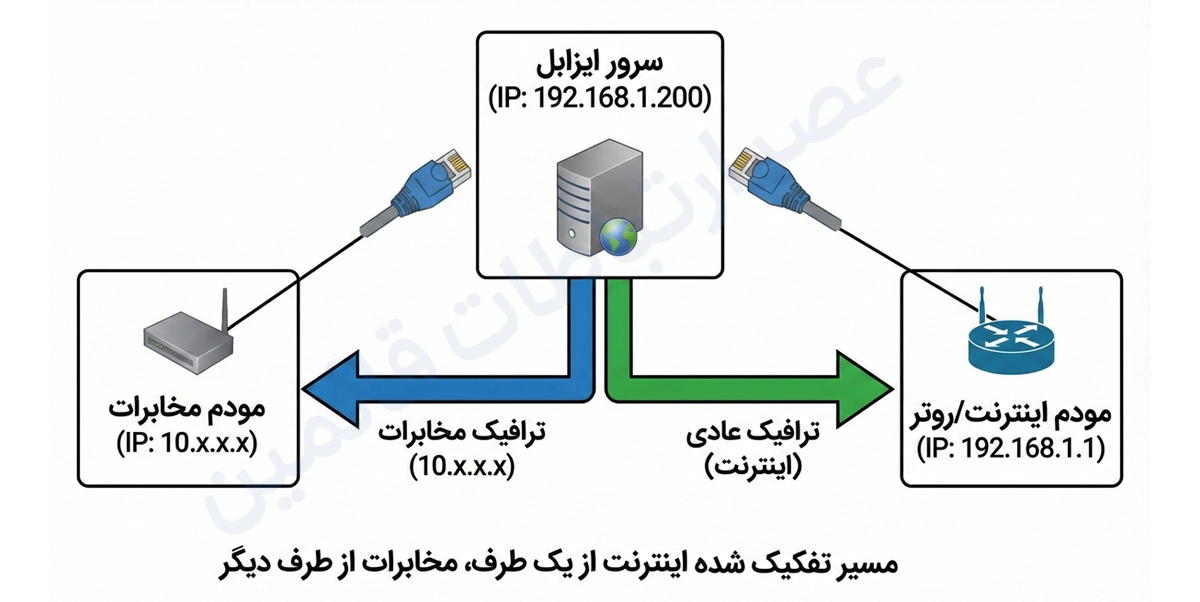
برای حل این مشکل، باید یک “مسیر” یا Route بنویسیم. اگر میکروتیک دارید (که پیشنهاد ما در عصر ارتباطات قائمین همیشه استفاده از میکروتیک است)، باید یک Static Route بنویسید:
- Destination: آیپی سرور مخابرات (که در برگه قرارداد به شما دادهاند).
- Gateway: آیپی مودم مخابرات یا سمتِ WAN لینک رادیویی.
نکته برای سرورهای تک کارت شبکه: اگر سرور ایزابل شما فقط یک پورت شبکه دارد و آن هم به شبکه داخلی وصل است، چطور مودم مخابرات را وصل کنیم؟ نترسید! کافیست مودم را به همان سوییچ شبکه بزنید و در تنظیمات شبکه ایزابل، یک IP Alias (آیپی مجازی دوم) در رنج مودم مخابرات اضافه کنید. اینطوری با یک کارت شبکه، هم با داخلیها حرف میزنید و هم با مخابرات.
ایجاد ترانک در محیط ایزابل (Trunk Configuration)
بعد از نصب ایزابل ۴ روی VMware، وارد محیط وب شده و از منوی PBX Configuration گزینه Trunks را انتخاب کنید.
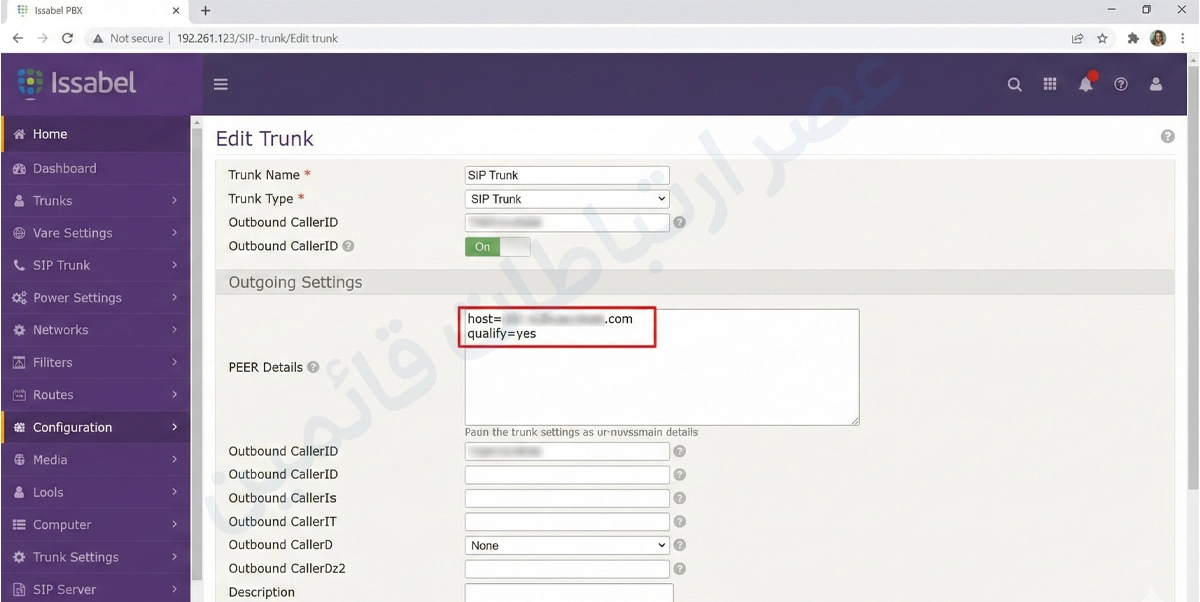
یک اسم برای ترانک انتخاب کنید (مثلاً Mokhaberat یا Shatel). حالا میرسیم به بخش ترسناک ماجرا، یعنی Outgoing Settings. اینجا باید مشخصات را وارد کنید.
تنظیمات Peer Details (قلب تپنده ترانک)
این کدها زبان مشترک بین سرور شما و مخابرات هستند. بسته به اینکه سرویسدهنده شما کیست، این تنظیمات کمی فرق میکند، اما یک استاندارد کلی وجود دارد:
برای سیپ ترانک مخابرات (معمولاً بدون رجیستر):
type=friend
host=10.xxx.xxx.xxx (آیپی سرور مخابرات)
context=from-trunk
qualify=yes
insecure=port,invite
dtmfmode=rfc2833
disallow=all
allow=alaw&ulaw
برای سیپ ترانکهای اینترنتی (مثل شاتل یا آسیاتک با رجیستر):
type=friend
host=sip.shatel.ir (یا آیپی اعلام شده)
username=شماره خط یا نام کاربری
secret=رمز عبور
fromuser=شماره خط یا نام کاربری
context=from-trunk
qualify=yes
insecure=port,invite
dtmfmode=rfc2833
نکته امنیتی: برای جلوگیری از حملات، حتماً چکلیست امنیت ایزابل را رعایت کرده و برای امنیت بیشتر، میتوانید خطوط زیر را اضافه کنید تا فقط سرور پرووایدر اجازه تماس داشته باشد:
deny=0.0.0.0/0.0.0.0
permit=IP_Provider/255.255.255.255
تنظیمات Register String
اگر سرویسدهنده (مثل آسیاتک یا شاتل بر بستر اینترنت) به شما یوزرنیم و پسورد داده، باید پایین صفحه در کادر Register String این خط را بنویسید: username:password@host_ip
نکات تکمیلی برای حرفهایها (فوتهای کوزهگری)
این بخش همان جایی است که تفاوت یک نصاب معمولی با یک مهندس ویپ مشخص میشود. اگر با مشکلاتی مثل “صدای یکطرفه” یا “قطع شدن تماس بعد از چند ثانیه” روبرو هستید، راه حل اینجاست:
۱. تنظیمات NAT (قاتل صدای یکطرفه)
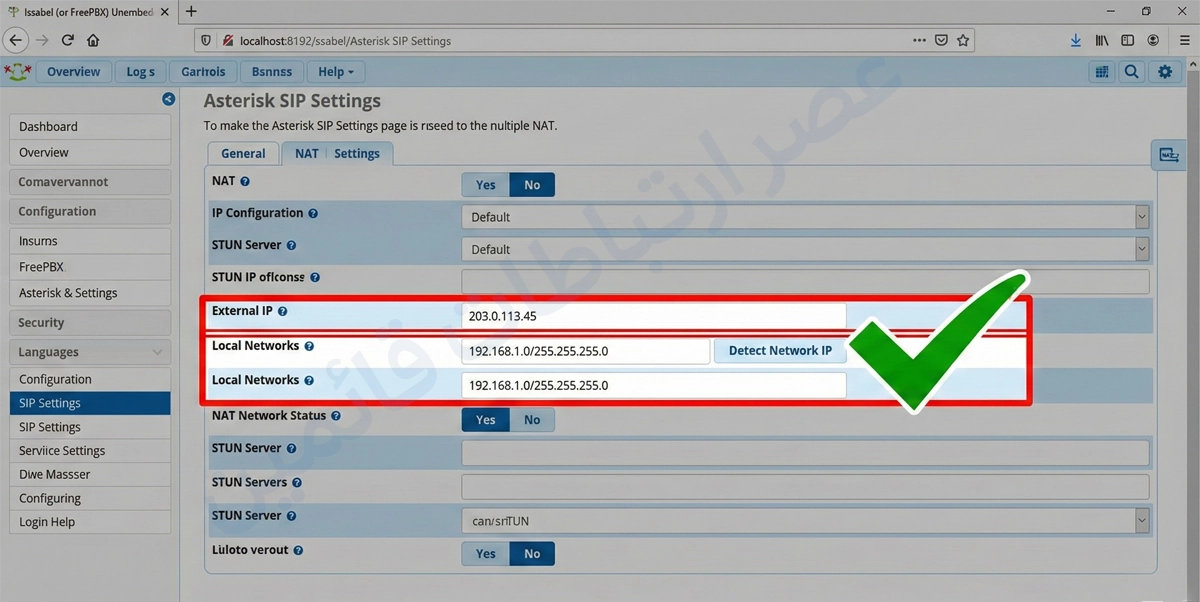
اگر ایزابل شما پشت روتر است، باید External IP را در تنظیمات سیپ استریسک وارد کنید. این یکی از حیاتیترین بخشها برای جلوگیری از مشکلات رایج صدا در ایزابل است. ایزابل باید آیپی پابلیک شما را بداند تا صدا را درست مسیریابی کند. به مسیر PBX > Unembedded IssabelPBX > Settings > Asterisk SIP Settings بروید.
- External IP: آیپی استاتیک اینترنتی خود را وارد کنید (دکمه Detect Network IP هم کمک میکند).
- Local Networks: رنج شبکه داخلی خودتان را وارد کنید (مثلاً ۱۹۲.۱۶۸.۱.۰/۲۵۵.۲۵۵.۲۵۵.۰). بدون این تنظیم، احتمالاً تماسهای اینترنتی شما صدای یکطرفه خواهند داشت.
۲. عیبیابی مثل یک مهندس واقعی (CLI)
وقتی ترانک کار نمیکند، زل زدن به صفحه مانیتور فایدی ندارد! باید ببینید زیر کاپوت چه خبر است. با نرمافزار PuTTY به ایزابل وصل شوید و دستور asterisk -rvvv را بزنید.
- دستور sip show peers: وضعیت همه ترانکها و داخلیها را نشان میدهد. اگر جلوی ترانک نوشته بود OK یعنی ارتباط برقرار است. اگر UNREACHABLE بود، یعنی مشکل شبکه دارید.
- دستور sip set debug on: تمام جزئیات بستههای SIP را نشان میدهد. اینجا دقیقاً میفهمید چرا ارور میگیرید (مثلاً رمز اشتباه است یا آیپی مسدود شده).

مدیریت تماسهای ورودی و خروجی
ترانک ساخته شد و به سرور مخابرات وصل شد. اما ایزابل هنوز نمیداند با تماسها چه کند.
۲. تنظیم Outbound Route (تماسهای خروجی): مسیری بسازید تا ایزابل بفهمد کدام تماسها باید از این ترانک خارج شوند. اگر تیم فروش دارید که تماس خروجی زیادی دارند، استفاده از ماژول کال سنتر ایزابل برای مدیریت بهتر تماسهای خروجی پیشنهاد میشود.
۱. تنظیم Inbound Route (تماسهای ورودی)
تعیین کنید وقتی مشتری تماس میگیرد، به کدام بخش، مثلاً منشی تلفنی (IVR) وصل شود.
- به منوی Inbound Routes بروید.
- در کادر DID Number شماره خطتان را وارد کنید. نکته مهم: مخابرات گاهی شماره را با فرمتهای عجیب میفرستد (مثلاً فقط ۴ رقم آخر، یا با صفر اول). اگر تماس ورودی دارید اما ایزابل آن را رد میکند، باید در لاگها ببینید مخابرات دقیقاً چه عددی را میفرستد و همان را اینجا وارد کنید. اگر کادر DID را خالی بگذارید، تمام تماسها به این مسیر هدایت میشوند (Any DID).
- در پایین صفحه، Set Destination را انتخاب کنید (مثلاً IVR یا داخلی ۱۰۱).

۲. تنظیم Outbound Route (تماسهای خروجی)
مسیری بسازید تا ایزابل بفهمد کدام تماسها باید از این ترانک خارج شوند. اگر تیم فروش دارید که تماس خروجی زیادی دارند، استفاده از ماژول کال سنتر ایزابل برای مدیریت بهتر تماسهای خروجی پیشنهاد میشود.
- به منوی Outbound Routes بروید.
- یک نام بگذارید (مثلاً To-Mokhaberat).
- در بخش Dial Patterns مشخص میکنیم مردم چطور شماره بگیرند.
- Prefix: اگر میخواهید برای آزاد کردن خط عدد ۹ را بگیرند، اینجا ۹ بگذارید.
- Match Pattern: اینجا . (یک نقطه) بگذارید. نقطه یعنی “هر شمارهای”.
- در بخش Trunk Sequence، ترانکی که در مرحله قبل ساختید را انتخاب کنید.
جمعبندی: تست تماس و عیبیابی
کار تمام است! اگر بوق آزاد شنیدید، تبریک میگویم. اگر هنوز بین انتخاب سرویسهای مختلف یا نوع سانترال خود مردد هستید، مقاله مقایسه ایزابل، FreePBX یا پاناسونیک را بخوانید تا بهترین زیرساخت را برای شرکت خود انتخاب کنید. متخصصان ما در عصر ارتباطات قائمین در تمامی مراحل راهاندازی کنار شما هستند.

سوالات متداول (FAQ)
۱. تفاوت سیپ ترانک مخابرات با خط تلفن معمولی چیست؟
خط معمولی (آنالوگ) فقط یک تماس همزمان را پشتیبانی میکند، اما سیپ ترانک روی بستر شبکه است و میتواند همزمان ۳۰ تماس (یا بیشتر) را با یک شماره واحد مدیریت کند. کیفیت صدا در سیپ ترانک بالاتر است و نویز خطوط قدیمی را ندارد.
۲. چرا تماس خروجی دارم اما تماس ورودی قطع است؟
این مشکل معمولاً مربوط به تنظیمات Inbound Route یا فیلد DID Number است. اگر شماره DID را دقیقاً فرمتی که پرووایدر میفرستد وارد نکنید، ایزابل تماس را رد میکند. همچنین تنظیمات Context=from-trunk در تنظیمات ترانک بسیار مهم است. برای بررسی دقیقتر لاگها، مقاله آموزش عیبیابی متخصصین را ببینید.
۳. آیا برای راهاندازی سیپ ترانک حتماً به مودم خاصی نیاز داریم؟
برای خطوط مخابرات (زوج سیم) نیاز به مودم G.SHDSL یا مبدل دارید. برای فیبر نوری به مودم فیبر نیاز است. اما برای خطوط شرکتهای خصوصی (شاتل، آسیاتک) اگر سرویس بر بستر اینترنت باشد، مودم ADSL معمولی هم کارتان را راه میاندازد.
۴. خطای “All circuits are busy now” موقع تماس گرفتن یعنی چه؟
این یعنی ایزابل نمیتواند از ترانک خارج شود. یا ترانک شما رجیستر نشده، یا تنظیمات Outbound Route اشتباه است، و یا اینکه شبکه شما دسترسی به سرور مخابرات را ندارد (مشکل روتینگ شبکه).
۵. سیپ ترانک شاتل بهتر است یا مخابرات؟
سیپ ترانکهای شرکتهایی مثل شاتل و آسیاتک معمولاً انعطافپذیری بیشتر و راهاندازی سریعتری دارند و پشتیبانیشان پاسخگوتر است. اما ترانک مخابرات تعرفههای دولتی دارد و در تمام مناطق (حتی جایی که اینترنت پرسرعت نیست) قابل ارائه است.
۶.آیا امنیت ترانک تضمین شده است؟
خیر، باز گذاشتن ترانک بدون تنظیمات فایروال ریسک هک شدن را بالا میبرد؛ حتماً امنیت سانترال را جدی بگیرید.
برای دریافت مشاوره و سفارش، همین حالا با ما تماس بگیرید:
نکته: برای تماس مستقیم روی کلمه (کلیک کنید) ضربه بزنید.


