


اگر تا به حال با سیستمهای تلفنی کار کرده باشید، میدانید که راهاندازی یک مرکز تلفن پایدار، نیمی از راه موفقیت است. امروز میخواهیم درباره نصب ایزابل ۴ روی VMware صحبت کنیم؛ سیستم عاملی که جایگزین قدرتمند الستیکس شد و حالا انتخاب اول خیلی از ما برای راهاندازی سانترال ویپ است.
ما در عصر ارتباطات قائمین پروژههای زیادی را دیدهایم که فقط به خاطر یک نصب اشتباه، بعداً به مشکل خوردهاند. پس بیایید یکبار برای همیشه، اصولی و تمیز پیش برویم.
چرا محیط مجازی (Virtualization) بهترین جا برای ایزابل است؟
شاید بپرسید چرا نرویم سراغ نصب ایزابل روی کیس یا یک سرور فیزیکی مستقل؟ ببینید، سرورهای فیزیکی عالی هستند، اما دنیای ویپ (VoIP) نیاز به انعطاف دارد. وقتی شما ایزابل را روی VMware ESXi یا حتی Workstation نصب میکنید، چند برگ برنده بزرگ دارید:
- نجات با اسنپشات (Snapshot): فرض کنید میخواهید یک آپدیت سنگین انجام دهید و سیستم بهم میریزد. در محیط مجازی، با یک کلیک به حالت قبل برمیگردید. روی سرور فیزیکی؟ باید کلاً از اول نصب کنید!
- استفاده بهینه از منابع: ادر زمان خرید سرور ایزابل، متوجه خواهید شد که این سیستم منابع زیادی نمیخواهد و مجازیسازی اجازه میدهد از قدرت سختافزار برای سرویسهای دیگر هم استفاده کنید.
- جابجایی راحت: اگر سرورتان سوخت، فایل ماشین مجازی را برمیدارید و روی یک سرور دیگر روشن میکنید. به همین سادگی.
پس اگر موافقید، برویم سراغ اصل مطلب.
قدم اول: دانلود ایزابل (شروع ماجرا)
برای شروع، نیاز به فایل ISO ایزابل دارید. اینجا جای آزمون و خطا نیست؛ همیشه سراغ سورس اصلی بروید. بهترین جا برای دانلود آخرین نسخه پایدار، سایت SourceForge است.
در گوگل عبارت “Download Issabel 4 ISO” را جستجو کنید و لینک SourceForge را باز کنید. معمولاً فایلی با پسوند .iso و حجمی حدود ۱.۵ تا ۲ گیگابایت دریافت میکنید. حواستان باشد نسخه Stable (پایدار) را دانلود کنید، نه نسخههای بتا که ممکن است باگ داشته باشند.
قدم دوم: ساخت ماشین مجازی در VMware
تنظیمات پیشنهادی ما برای یک شرکت متوسط:
۱.گزینه Create New Virtual Machine را بزنید.
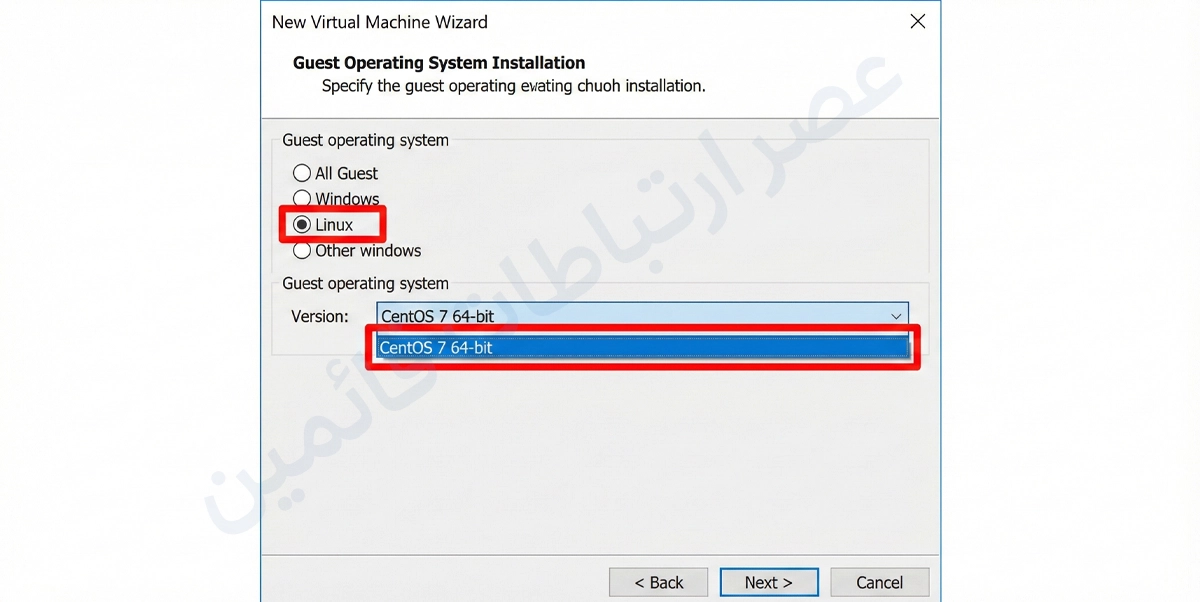
۲.انتخاب سیستم عامل (Guest OS): این بخش خیلی مهم است. ایزابل ۴ بر پایه لینوکس CentOS 7 ساخته شده. پس در لیست سیستمعاملها، حتماً Linux و سپس CentOS 7 (64-bit) را انتخاب کنید. اگر گزینههای دیگری بزنید، ممکن است بعداً در نصب VMware Tools یا شناسایی کارت شبکه به مشکل بخورید.
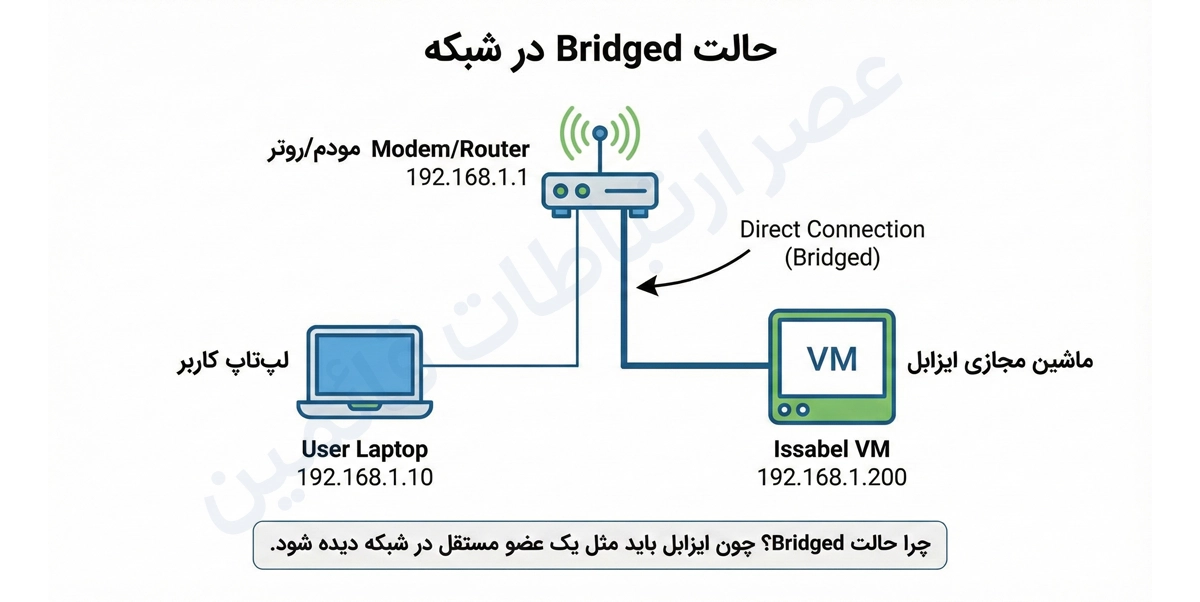
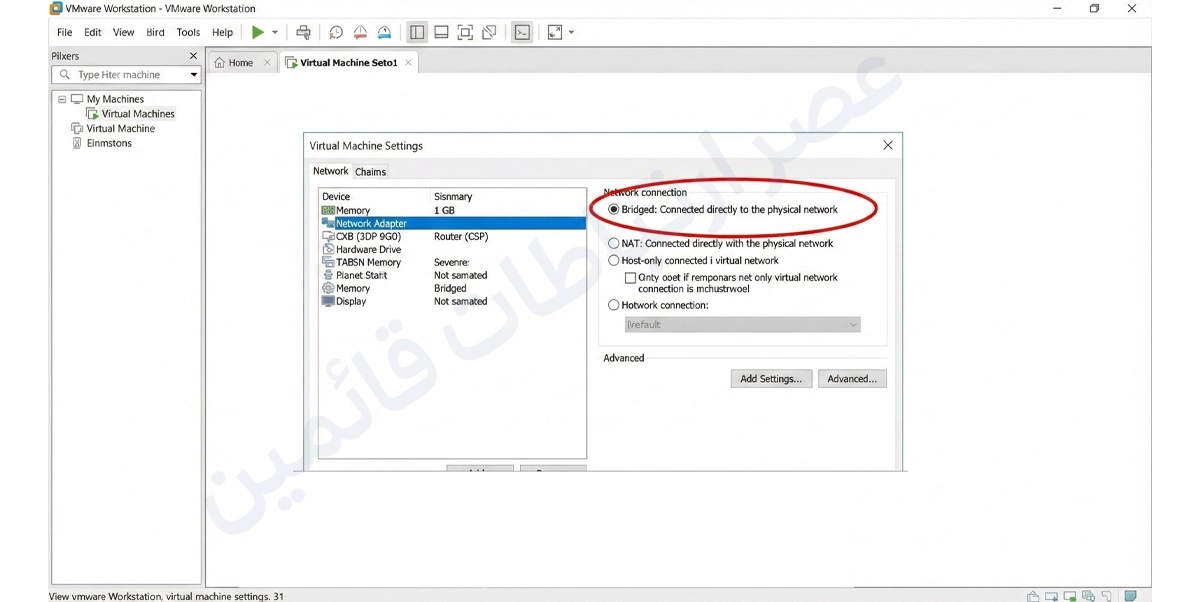
۳.تنظیمات شبکه (بسیار مهم): کارت شبکه را حتماً روی حالت Bridged قرار دهید. اگر روی حالت NAT باشد، در تماسها دچار مشکل صدای یکطرفه میشوید.
-
- چرا؟ اگر روی حالت NAT باشد، ایزابل آیپی اصلی شبکه شما را نمیگیرد و بعداً در تماسها دچار مشکل “صدای یکطرفه” میشوید یا تلفنهای رومیزی نمیتوانند سرور را پیدا کنند. حالت Bridged یعنی سرور ایزابل، مثل یک دستگاه واقعی در شبکه شما دیده شود.
۴.میزان رم (Memory): برای شروع ۴ گیگابایت عالی است. (با ۲ گیگ هم کار میکند اما دستودلباز باشید).
۵.پردازنده (CPU): حداقل ۲ هسته به آن اختصاص دهید. پردازش صدا (Transcoding) نیاز به CPU دارد.
۶.هارد دیسک (HDD): ۵۰ تا ۱۰۰ گیگابایت فضا در نظر بگیرید. اگر قرار است از ماژول کال سنتر ایزابل و ضبط مکالمات استفاده کنید، این عدد را بالاتر ببرید.
قدم سوم: مراحل نصب گرافیکی (جایی که نباید اشتباه کنید)
حالا فایل ISO را به ماشین مجازی معرفی (Mount) و آن را روشن کنید. بعد از بالا آمدن صفحه نصب، گزینه Install را انتخاب کنید و Enter بزنید. چند لحظه صبر کنید تا محیط گرافیکی نصب بالا بیاید.
اینجا چند مرحله کلیدی داریم که باید با دقت انجام دهید:
۱. زبان و زمان
زبان را روی همان English نگه دارید (تغییر زبان در لینوکس گاهی دردسرساز میشود). اما Timezone را حتماً روی Asia/Tehran تنظیم کنید تا ساعت مکالمات و گزارشهای سانترال تلفن درست ثبت شود.
۲. پارتیشنبندی (مهمترین بخش)

روی گزینه Installation Destination کلیک کنید. یک نکته فنی که خیلیها رعایت نمیکنند: ایزابل به صورت پیشفرض از LVM استفاده میکند. اگر گزینه “Automatically configure partitioning” را بزنید، سیستم خودش فضا را تقسیم میکند.
نکته درباره Swap: سیستم به طور خودکار بخشی از هارد را به عنوان رم کمکی (Swap) در نظر میگیرد. اگر رم سرورتان پایین است، مطمئن شوید بخش Swap حتماً ساخته شده باشد تا سیستم زیر بار تماس هنگ نکند. این یکی از نکات مهم برای جلوگیری از مشکلات رایج ایزابل است.
۳. تنظیمات شبکه (Network & Hostname)
وارد بخش شبکه شوید.
- Hostname: یک اسم باکلاس برای سرورتان بگذارید. مثلاً voip.local یا issabel-pbx.
- IP Static: دکمه Configure را بزنید. هرگز، تکرار میکنیم، هرگز برای سرور ویپ از IP اتوماتیک (DHCP) استفاده نکنید. به تب IPv4 بروید، متد را روی Manual بگذارید و یک آیپی ثابت (مثلاً ۱۹۲.۱۶۸.۱.۲۰۰)، سابنت ماسک و گتوی (Gateway) شبکه خودتان را وارد کنید.
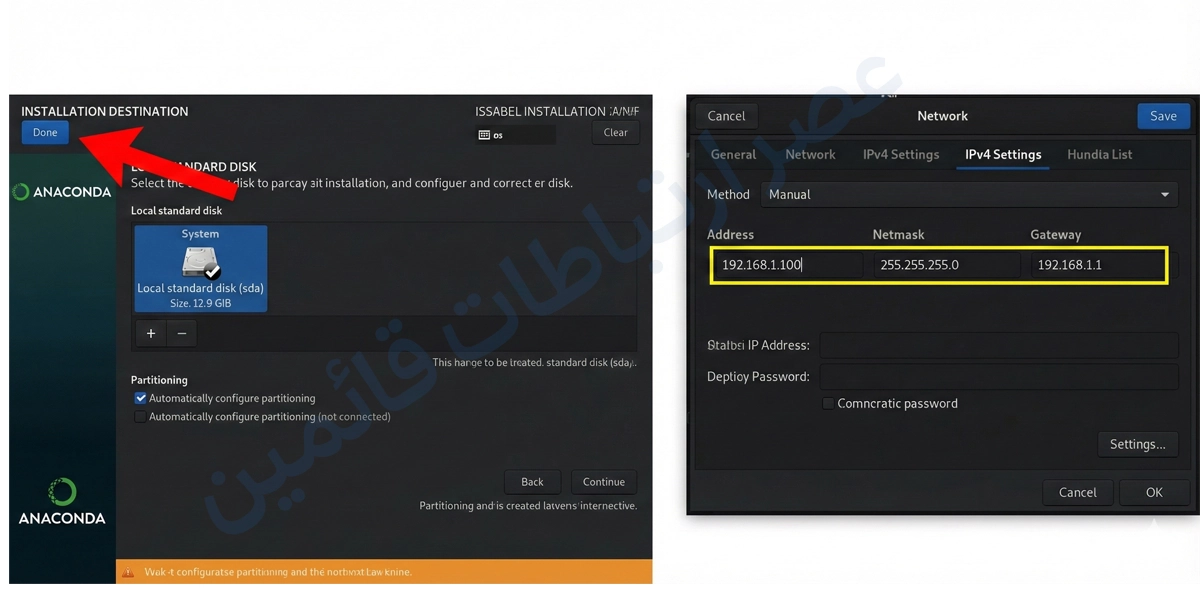
- تیک گزینه “Automatically connect to this network” را هم بزنید تا بعد از ریستارت، شبکه خودکار وصل شود.
۴. شروع نصب و تعیین پسوردها
دکمه Begin Installation را بزنید. در حین اینکه سیستم عامل دارد فایلها را کپی میکند، از شما دو تا چیز میخواهد:
- Root Password: این رمز اصلی لینوکس شماست. یک چیز پیچیده بگذارید ولی جایی یادداشت کنید. اگر این را گم کنید، دردسر بزرگی خواهید داشت.
- User Creation: فعلاً نیازی نیست یوزر جدیدی بسازید.
۵. تنظیمات دیتابیس و پنل وب (مرحله آخر نصب)
وقتی نوار پیشرفت پر شد و سیستم ریبوت شد، کار تمام نیست! در محیط متنی (سیاه رنگ)، ایزابل از شما سوالاتی میپرسد:
- از شما میخواهد پسورد MariaDB (دیتابیس) را تعیین کنید.
- بعد پسورد پنل ادمین وب (IssabelPBX) را میخواهد.
تجربه ما در عصر ارتباطات قائمین: پیشنهاد میکنیم پسورد روت لینوکس و دیتابیس را یکی نگذارید، اما پسورد وب را چیزی بگذارید که همکاران فنیتان بتوانند راحت به آن دسترسی داشته باشند.
قدم چهارم: اولین ورود به محیط وب
تبریک میگوییم! نصب سرور ایزابل تمام شد. حالا روی صفحه سیاه کنسول، آدرس IP سرور را میبینید (مثلاً https://192.168.1.200).
مرورگر کروم یا فایرفاکس را باز کنید و آن آدرس را تایپ کنید. به محض زدن اینتر، با یک صفحه قرمز یا هشدار مواجه میشوید که میگوید: “Your connection is not private”. نترسید! سیستم شما ویروسی نشده. چون ایزابل از پروتکل HTTPS استفاده میکند اما گواهینامه SSL رسمی جهانی ندارد (چون روی شبکه داخلی شماست)، مرورگر این اخطار را میدهد.
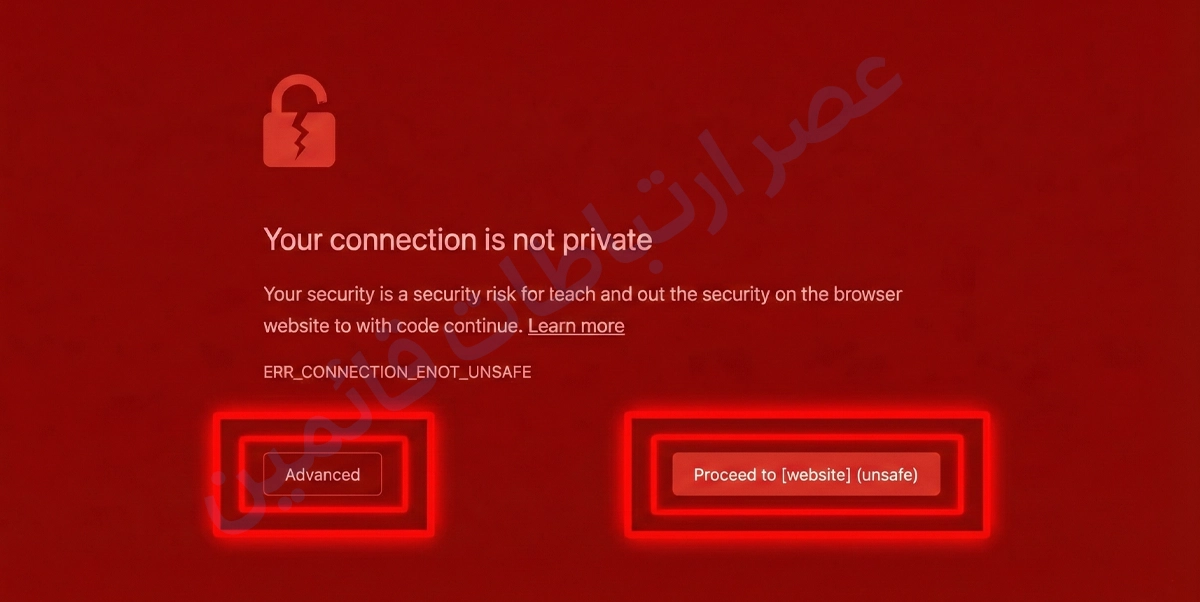
- روی دکمه Advanced کلیک کنید.
- سپس گزینه Proceed to… (unsafe) را بزنید.
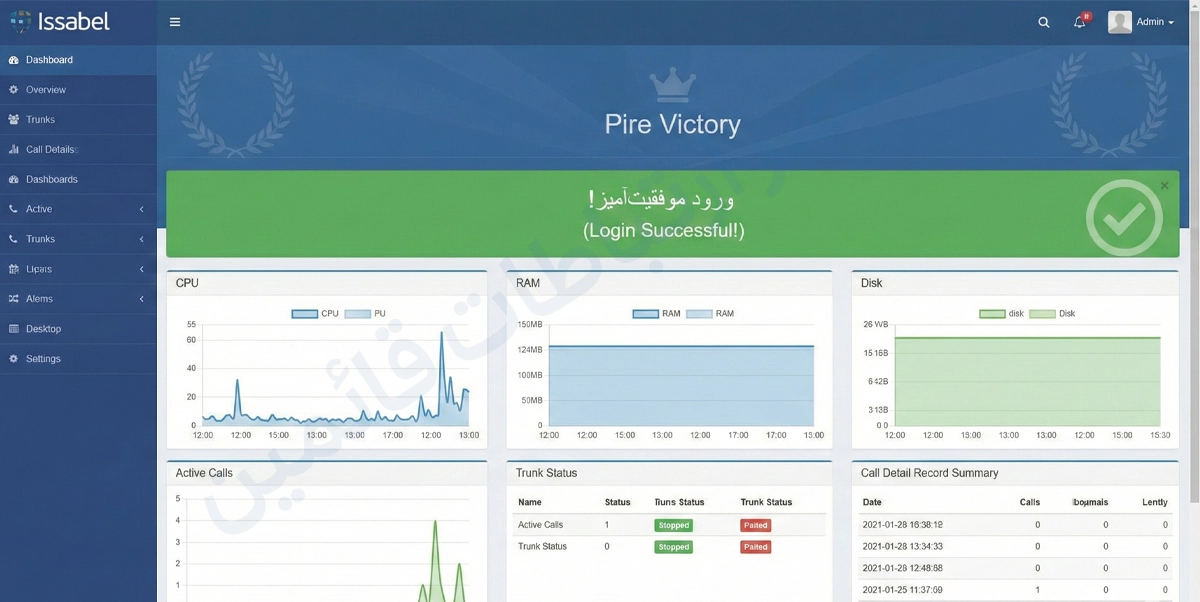
بعد از ریبوت، آدرس IP سرور را در مرورگر تایپ کنید. یوزرنیم admin و پسوردی که در مرحله آخر نصب وارد کردید را بزنید. اگر در ورود به پنل دچار مشکل شدید، احتمالاً آیپی شما توسط سیستم امنیت ایزابل مسدود شده است.
حالا صفحه لاگین زیبای ایزابل را میبینید.
- Username: admin
- Password: همان رمزی که در مرحله آخر نصب (مرحله ۵) وارد کردید.
قدم پنجم: کارهای ضروری بعد از نصب (فوت کوزهگری)
خیلی از آموزشها همینجا تمام میشوند، اما یک ادمین حرفهای میداند که کار اصلی تازه شروع شده. برای اینکه سرورتان مثل ساعت کار کند، این ۳ کار را حتماً انجام دهید:
۱. اتصال با SSH (خداحافظی با کنسول VMware)
کار کردن با کنسول VMware سخت است (نمیشود چیزی را کپی/پیست کرد). نرمافزار کمحجم PuTTY را دانلود کنید. آیپی سرور ایزابل را بزنید و با یوزر root و پسوردی که در نصب تعیین کردید، وارد شوید. حالا شما قدرت کامل دارید.
۲. آپدیت سیستم (حیاتی برای امنیت)
فایل ISO ایزابل احتمالاً ماهها پیش ساخته شده است. همین الان در محیط SSH دستور زیر را بزنید تا تمام پکیجها و کرنل لینوکس بهروز شوند: yum update -y نکته مهم برای کاربران ایرانی: اگر با خطای مخازن (Repo Error) مواجه شدید، به احتمال زیاد مشکل از تحریمهاست. باید DNS کارت شبکه ایزابل را روی شکن یا گوگل (۸.۸.۸.۸) تنظیم کنید تا بتوانید آپدیتها را بگیرید.
۳. نصب VMware Tools
برای اینکه ماشین مجازی شما روان کار کند و بتوانید از طریق VMware دستور خاموش شدن (Shutdown) بدهید، باید ابزارهای VMware نصب باشند. در محیط SSH دستور زیر را بزنید: yum install open-vm-tools -y
جمعبندی: نصب تمام شد، حالا چه کنیم؟
نصب ایزابل فقط قدم اول بود. برای اینکه این سیستم تبدیل به یک ابزار ارتباطی واقعی شود، شما باید منشی تلفنی (IVR) را بسازید، سیپ ترانکهای مخابراتی را متصل کنید و از همه مهمتر، امنیت سانترال خود را تأمین کنید.
اگر هنوز بین انتخاب ایزابل یا سایر سیستمها شک دارید، مقاله مقایسه ایزابل، FreePBX یا پاناسونیک را مطالعه کنید. متخصصان ما در عصر ارتباطات قائمین در تمامی مراحل کنار شما هستند.
برای دریافت مشاوره و سفارش، همین حالا با ما تماس بگیرید:
نکته: برای تماس مستقیم روی کلمه (کلیک کنید) ضربه بزنید.


