


⚡ راهکار فوری: چکلیست ۳۰ ثانیهای
قبل از هر کاری، این ۴ مورد رو چک کن:
- ✅ هارد دیسک فضای خالی داره؟ (حداقل ۱۰٪)
- ✅ دکمه Record روی DVR/NVR فعاله؟
- ✅ زمانبندی ضبط (Schedule) صحیحه؟
- ✅ هارد دیسک صدای غیرعادی نمیده؟
اگر همه بله بود ➜ مشکل پیچیدهتره. ادامه مقاله رو بخون.
یکی از رایجترین مشکلاتی که کاربران دوربینهای مداربسته با آن روبهرو میشوند، عدم ضبط تصاویر است. وقتی تصویر دوربین را بهصورت زنده (Live View) میبینید اما فیلمها ذخیره نمیشوند، یا زمانی که میخواهید فیلم گذشته را مشاهده کنید اما فایلی وجود ندارد، احتمالاً با یکی از مشکلات رایج سیستمهای DVR (Digital Video Recorder) یا NVR (Network Video Recorder) مواجه شدهاید.
در این راهنمای جامع، تمام دلایل احتمالی عدم ضبط، راهحلهای عملی گامبهگام، نکات پیشرفته برای بهینهسازی فضای ذخیرهسازی، و آخرین تکنولوژیهای ۲۰۲۶ در حوزه ضبط هوشمند را بررسی میکنیم.
۱. دلایل رایج عدم ضبط در دوربین مداربسته
۱.۱ هارد دیسک خراب یا فرمت نشده
اولین و مهمترین دلیل، مشکل هارد دیسک است. اگر هارد سالم نباشد، فرمت نشده باشد، یا DVR/NVR آن را تشخیص ندهد، هیچ فیلمی ذخیره نخواهد شد.
نشانههای هارد خراب:
- ظاهر شدن پیغام “No HDD” یا “HDD Error” روی صفحه DVR/NVR
- صدای تیکتیک یا کلیک مکرر از داخل دستگاه (نشانه خرابی مکانیکی)
- در منوی HDD Status، وضعیت هارد “Unformatted” یا “Abnormal” نمایش داده میشود
- S.M.A.R.T. Health کمتر از ۸۰٪ است
راهحل:
- وارد منوی Storage یا HDD Management شوید
- سلامت هارد را بررسی کنید:
- اگر “Uninitialized” یا “Unformatted” است → هارد را فرمت کنید (دکمه Format یا Initialize)
- اگر “Abnormal” یا “Error” است → هارد را تعویض کنید
- برای بررسی دقیقتر، هارد را از DVR/NVR خارج کرده و به کامپیوتر وصل کنید، سپس با نرمافزارهایی مثل CrystalDiskInfo یا HDDScan سلامت آن را چک کنید
نکته مهم: هاردهای معمولی کامپیوتر (Desktop HDD) برای کار ۲۴/۷ دوربین مناسب نیستند. حتماً از هاردهای تخصصی مانند WD Purple یا Seagate SkyHawk استفاده کنید که برای ضبط مداوم طراحی شدهاند.
۱.۲ غیرفعال بودن زمانبندی ضبط (Recording Schedule)
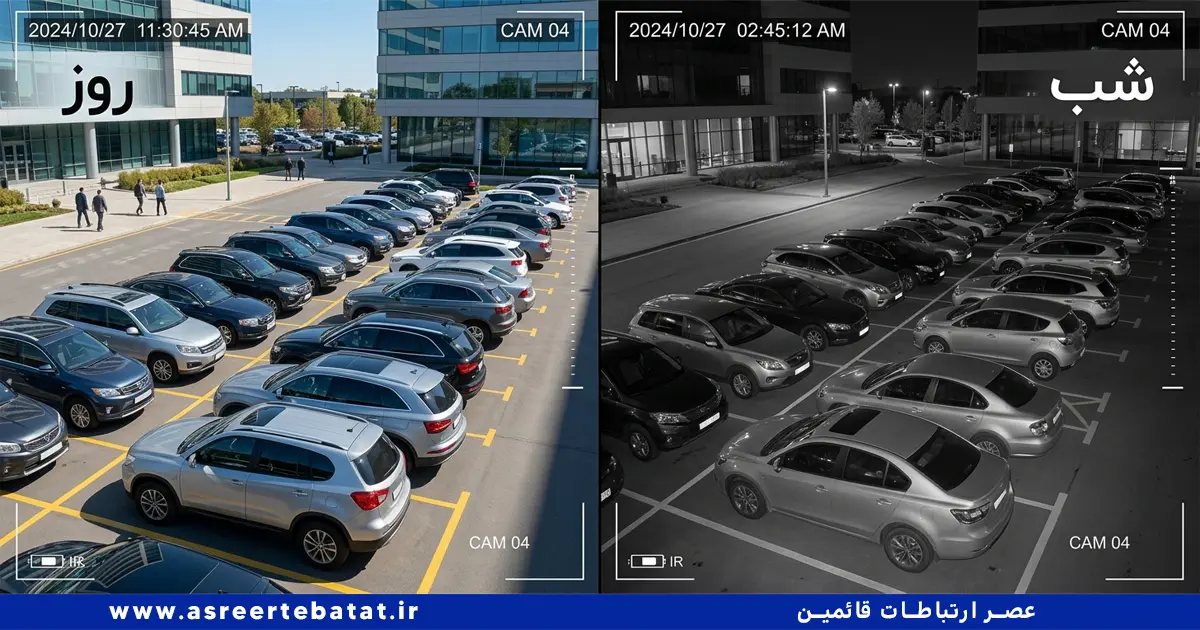
بسیاری از کاربران فکر میکنند دوربین همیشه ضبط میکند، اما اگر Schedule Recording غیرفعال باشد، هیچ فیلمی ذخیره نمیشود.
بررسی و فعالسازی:
- وارد منوی Recording یا Storage شوید
- گزینه Schedule یا Record Schedule را انتخاب کنید
- اطمینان حاصل کنید که:
- برای تمام روزهای هفته و تمام ساعات شبانهروز، رنگ آبی (یا سبز) فعال باشد
- حالت ضبط روی Continuous (ضبط مداوم) یا Motion Detection (ضبط با تشخیص حرکت) تنظیم شده باشد
- تنظیمات را Save کنید و دستگاه را Reboot کنید
نکته: در برخی DVR/NVRها، زمانبندی برای هر دوربین جداگانه تنظیم میشود. حتماً برای تمام کانالها این تنظیمات را بررسی کنید.
۱.۳ پر بودن فضای ذخیرهسازی و غیرفعال بودن Overwrite
اگر هارد کاملاً پر شده باشد و گزینه Overwrite (بازنویسی خودکار) غیرفعال باشد، دستگاه دیگر فیلم جدیدی ضبط نمیکند.
راهحل:
- وارد منوی Storage یا HDD Management شوید
- فضای خالی هارد را بررسی کنید:
- اگر Free Space کمتر از ۱۰٪ است → فایلهای قدیمی را پاک کنید یا هارد بزرگتری نصب کنید
- گزینه Overwrite (یا Recycle Record) را فعال کنید تا وقتی هارد پر شد، قدیمیترین فایلها بهطور خودکار حذف شوند
فرمول محاسبه فضای ذخیرهسازی مورد نیاز:
فضا (GB) = تعداد دوربین * Bitrate (Mbps) * 3600 * 24 * تعداد روز / 8000
مثال:
اگر ۴ دوربین ۱۰۸۰p با Bitrate ۲ Mbps دارید و میخواهید ۱۵ روز فیلم ذخیره کنید:
فضا = 4 * 2 * 3600 * 24 * 15 / 8000 = 1296 GB ≈ 1.3 TB
نتیجه: هارد ۲TB مناسب است.
۱.۴ تنظیمات نادرست Motion Detection

اگر حالت ضبط روی Motion Detection (تشخیص حرکت) تنظیم شده باشد اما Sensitivity (حساسیت) خیلی پایین باشد یا Detection Area (منطقه تشخیص) درست تنظیم نشده باشد، دوربین حرکتی را تشخیص نمیدهد و ضبط نمیکند.
راهحل:
- وارد منوی Motion Detection شوید
- Sensitivity را بین ۶۰ تا ۸۰٪ تنظیم کنید (نه خیلی پایین، نه خیلی بالا)
- Detection Area را روی کل تصویر یا نقاط حساس تنظیم کنید (معمولاً یک شبکه قرمز روی تصویر نمایش داده میشود)
- اگر دوربین در محیط بیرون نصب شده، DSS (Digital Slow Shutter) یا WDR (Wide Dynamic Range) را فعال کنید تا نور خورشید یا سایهها باعث ضبط اشتباه نشوند
- تست کنید: جلوی دوربین حرکت کنید و ببینید آیا Recording Icon (آیکون REC) روشن میشود یا نه
۱.۵ مشکلات کابل و اتصال (مخصوص دوربینهای IP)

اگر دوربین IP است و از شبکه استفاده میکند، هر مشکلی در کابل یا سوئیچ میتواند باعث قطعشدن ضبط شود.
بررسی:
- وارد منوی Camera Management شوید و وضعیت دوربینها را چک کنید:
- اگر “Offline” یا “Disconnected” است → کابل شبکه یا پورت سوئیچ را بررسی کنید
- کابل شبکه را از سوئیچ خارج و دوباره وصل کنید
- با دستور ping از NVR به آدرس IP دوربین، اتصال را تست کنید:
ping 192.168.1.64
- اگر پاسخ نمیدهد:
- کابل را تعویض کنید (حداقل Cat5e یا بالاتر)
- دوربین را Reboot کنید (قطع و وصل برق)
- اطمینان حاصل کنید که پورت ONVIF در دوربین فعال است (از وباینترفیس دوربین: Network → ONVIF: Enable)
۱.۶ Firmware قدیمی یا باگ نرمافزاری
گاهی باگهای نرمافزاری در Firmware قدیمی باعث میشوند که دوربین ضبط نکند یا فایلها Corrupt (خراب) شوند.
راهحل:
- وارد منوی System → System Information شوید و Firmware Version و Build Date را یادداشت کنید
- به سایت رسمی سازنده بروید و آخرین Firmware را دانلود کنید:
- Hikvision: https://www.hikvision.com/en/support/download/firmware/
- Dahua: https://www.dahuasecurity.com/support/download
- فایل Firmware را از طریق منوی Maintenance → Upgrade یا System Upgrade آپلود کنید
- بعد از آپدیت، دستگاه را Reboot کنید
هشدار: هرگز برق دستگاه را در حین آپدیت قطع نکنید! اگر Firmware نصفکاره بماند، DVR/NVR ممکن است Brick شود (یعنی کاملاً از کار بیفتد).
۱.۷ مشکلات برق و ریستارت مکرر

اگر برق ناپایدار باشد یا DVR/NVR بهطور مکرر خاموش/روشن شود، ممکن است فایلهای ضبط Corrupt شوند یا اصلاً ذخیره نشوند.
راهحل:
- از UPS (منبع تغذیه بدون وقفه) با ظرفیت مناسب استفاده کنید:
- برای DVR/NVR ۴ کاناله: UPS 650VA
- برای NVR ۸–۱۶ کاناله: UPS 1000VA یا بالاتر
- اگر دوربینها از PoE تغذیه میشوند، اطمینان حاصل کنید که سوئیچ PoE نیز به UPS وصل باشد
- در صورت قطع برق، NVR باید بهطور خودکار ضبط را از سرگیری کند (Startup Recording). این را از منوی System → Auto Boot بررسی کنید
۱.۸ تنظیمات نادرست Bitrate و Encoding
اگر Bitrate خیلی پایین باشد یا Encoding Mode اشتباه تنظیم شده باشد، ممکن است فایلها ذخیره شوند اما کیفیت بسیار پایین باشند یا اصلاً قابل پخش نباشند.
بررسی:
- وارد منوی Recording → Encoding شوید
- تنظیمات زیر را بررسی کنید:
- Stream Type: روی Main Stream تنظیم شود (نه Sub Stream)
- Resolution: حداقل 1080p (1920×1080) برای دوربینهای مدرن
- Bitrate: بین 2048 تا 4096 Kbps برای ۱۰۸۰p
- Frame Rate: 25 FPS (در ایران و اروپا) یا 30 FPS (در آمریکا)
- Video Compression: H.264 یا H.265 (H.265 فضای کمتری اشغال میکند)
۲. راهنمای گامبهگام عیبیابی
چکلیست سریع (Quick Fix):
قبل از هر کاری، این موارد را بررسی کنید:
☑️ آیا هارد در منوی Storage، وضعیت “Normal” دارد؟
☑️ آیا Schedule Recording برای تمام روزها فعال است؟
☑️ آیا فضای خالی هارد بیش از ۱۰٪ است؟
☑️ آیا آیکون REC روی صفحه Live View نمایش داده میشود؟
☑️ آیا دوربینهای IP وضعیت “Online” دارند؟
اگر پاسخ یکی از موارد بالا خیر است، به بخش مربوطه در بالا بروید.
تست نهایی: بررسی فایلهای ضبطشده
- وارد منوی Playback یا Search شوید
- تاریخ و ساعت فعلی را انتخاب کنید
- اگر فایلی وجود ندارد:
- به منوی Log بروید و ببینید آیا خطایی مثل “HDD Full” یا “Recording Failed” ثبت شده است
- Export یک فایل نمونه و آن را روی کامپیوتر با VLC Media Player باز کنید تا مطمئن شوید فایل Corrupt نیست
۳. تکنولوژیهای نوین ۲۰۲۶: AI و Cloud Recording
۳.۱ Smart Retention Policy (سیاست نگهداری هوشمند)
NVRهای جدید مجهز به AI هستند و میتوانند بهطور خودکار فایلهای مهم را از عادی تشخیص دهند:
- فایلهای مهم (تشخیص انسان یا خودرو) → نگهداری ۳۰ روز
- فایلهای عادی (حرکت برگ درخت یا سایه) → نگهداری ۷ روز
این تکنولوژی باعث میشود فضای ذخیرهسازی تا ۴۰٪ بهینهتر شود.
برندهای پیشرو:
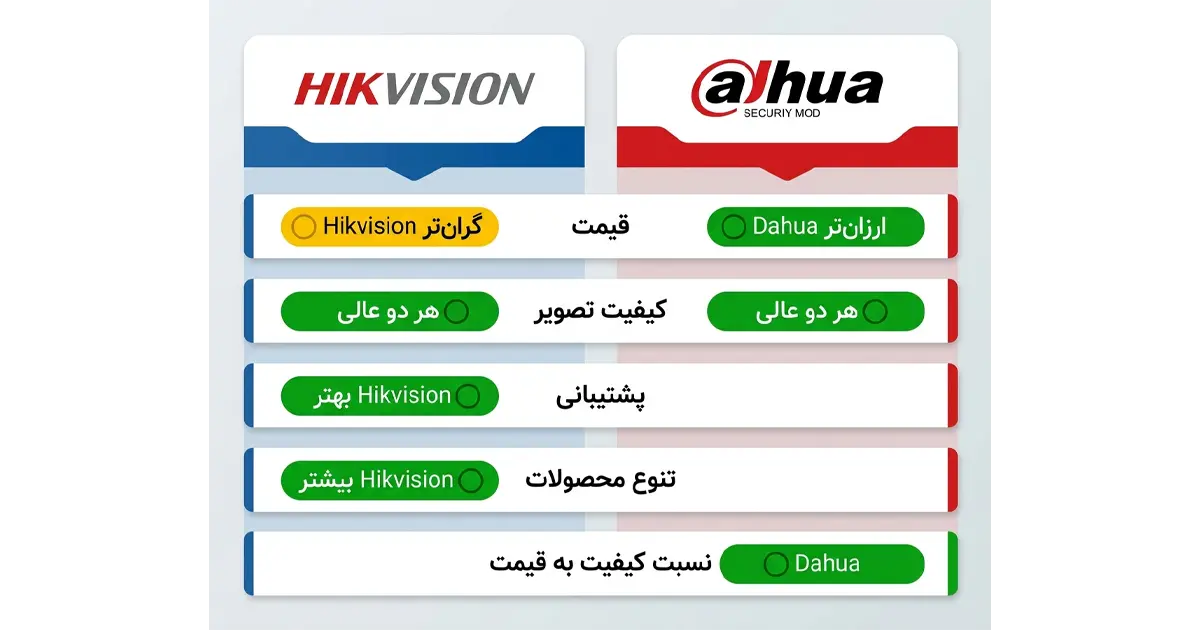
- Hikvision AcuSense (تشخیص انسان/خودرو)
- Dahua WizSense (هوش مصنوعی ادغامشده)
- Uniview IPC (دوربینهای AI با قیمت مناسب)
۳.۲ AI Diagnostic Tools (ابزار تشخیص خودکار)
برخی NVRهای جدید خودشان مشکلات ضبط را تشخیص میدهند و به کاربر هشدار میدهند:
- مثال خروجی:

۳.۳ Cloud-Hybrid Solutions (ترکیب ابر و محلی)
در ۲۰۲۶، بسیاری از شرکتها به ضبط ترکیبی (محلی + ابری) روی آوردهاند:
- فایلهای مهم در Cloud بکاپ میشوند
- فایلهای عادی فقط روی هارد محلی ذخیره میشوند
مزایا:
- بکاپ خودکار در صورت خرابی هارد
- دسترسی از هر جا (حتی اگر DVR/NVR خاموش باشد)
- محافظت در برابر سرقت دستگاه
معایب:
- نیاز به اینترنت پرسرعت (حداقل ۱۰ Mbps آپلود)
- هزینه اشتراک ماهانه
- مسائل حریم خصوصی (فیلمها روی سرور شخص ثالث)
سرویسهای Cloud محبوب در ایران و قیمتها (تیر ۱۴۰۵):
- پارسویدئو (Parsvideo): حدود ۵۰,۰۰۰ تومان/ماه برای ۴ دوربین
- دیدبانآنلاین: ۳۵,۰۰۰ تومان/ماه برای ۲ دوربین
- ابرویدئو (CloudVideo): ۴۵,۰۰۰ تومان/ماه برای ۴ دوربین
۳.۴ Edge Recording with AI (ضبط روی خود دوربین)

در این روش، دوربین خودش فیلم را روی MicroSD داخلی ضبط میکند و فقط رویدادهای مهم را به NVR میفرستد.
مزایا:
- کاهش ۹۰٪ پهنای باند شبکه
- اگر NVR خراب شود، فیلمها روی دوربین باقی میمانند
- پردازش سریعتر (بدون تأخیر شبکه)
دوربینهای پیشنهادی:
- Hikvision DS-2CD2386G2-IU (دارای MicroSD ۲۵۶GB + AI)
- Dahua IPC-HDW3849HP-AS-PV (دارای Slot SD + Full Color)
۴. امنیت سایبری و ضبط
۴.۱ حملات Ransomware به دوربینهای مداربسته
در سال ۲۰۲۵، ۱۲٪ حملات Ransomware به سیستمهای CCTV مربوط بودند. هکرها فایلهای ضبط را رمزگذاری میکنند و برای بازیابی باج میخواهند.
علائم:
- فایلهای ضبطشده باز نمیشوند
- پیام باجخواهی روی صفحه DVR/NVR
- Performance بسیار پایین
پیشگیری:
- پسورد قوی حداقل ۱۲ کاراکتر (ترکیب حروف بزرگ، کوچک، عدد و نماد)
- غیرفعالسازی پورتهای غیرضروری:
- فقط پورت 80 (HTTP) و 554 (RTSP) باز باشند
- از Firewall برای محدود کردن دسترسی استفاده کنید
- استفاده از VPN برای دسترسی از خارج از محل (نه Port Forwarding مستقیم)
- آپدیت منظم Firmware (حداقل هر ۳ ماه)
- Backup منظم روی هارد جداگانه (که به شبکه وصل نیست)
۴.۲ NDAA Compliance (مطابقت با قوانین آمریکا)
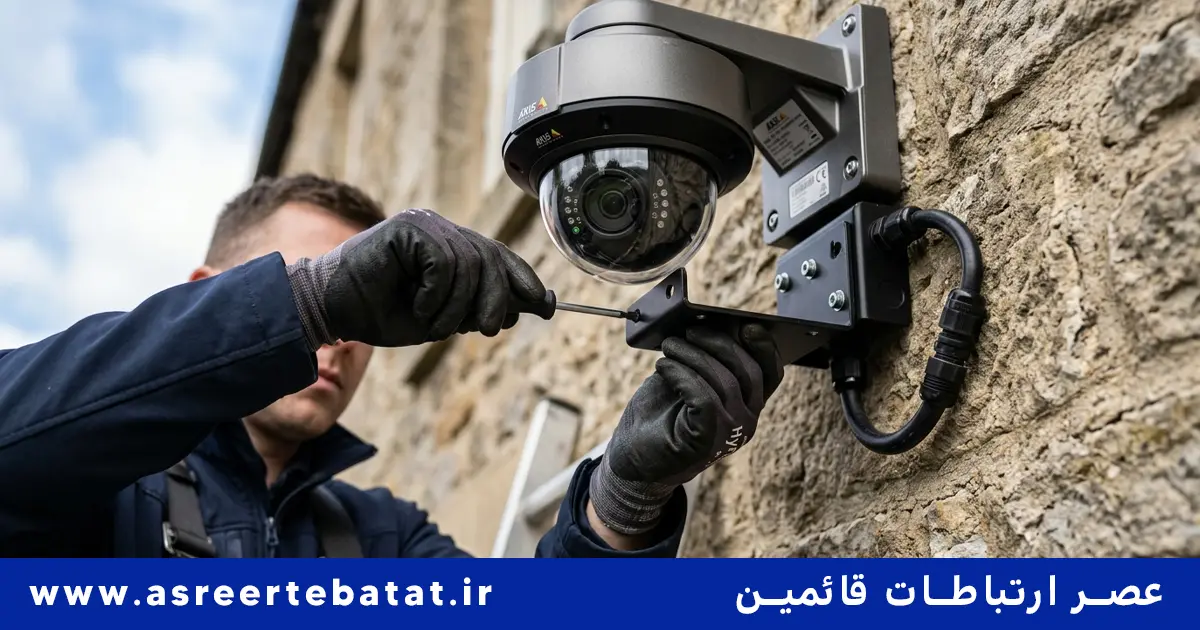
قانون NDAA ۲۰۱۹ استفاده از برخی برندهای چینی مثل Hikvision و Dahua (مادر) را در سازمانهای دولتی آمریکا ممنوع کرده است.
جایگزینهای تأییدشده:
- Axis (سوئد)
- Hanwha (Samsung) (کره جنوبی)
- Bosch (آلمان)
- Uniview (چین، اما NDAA Compliant)
- Vivotek (تایوان)
نکته: این محدودیت برای شرکتهای ایرانی اعمال نمیشود، اما اگر با سازمانهایی که با آمریکا کار میکنند همکاری دارید، باید رعایت کنید.
۵. سؤالات متداول (FAQ)
۱. چرا دوربین تصویر دارد ولی ضبط نمیکند؟
پاسخ: احتمالاً هارد مشکل دارد یا Schedule Recording غیرفعال است. به بخش ۱.۱ و ۱.۲ مراجعه کنید.
۲. چطور بفهمم دارم ضبط میشه؟
پاسخ: روی صفحه Live View، یک آیکون REC یا R (معمولاً قرمز رنگ) در گوشه تصویر دوربین ظاهر میشود. اگر این آیکون نیست، ضبط نمیشود.
۳. Motion Detection فعاله ولی ضبط نمیکند. چرا؟
پاسخ: احتمالاً Sensitivity خیلی پایین است یا Detection Area روی قسمت اشتباهی از تصویر تنظیم شده. به بخش ۱.۴ مراجعه کنید.
۴. عمر هاردهای Surveillance چقدر است؟
پاسخ: معمولاً ۳ تا ۵ سال (بسته به ساعات کاری). برندهای معتبر:
- WD Purple (تا ۱۸۰ TB/سال Workload)
- Seagate SkyHawk (تا ۱۸۰ TB/سال)
۵. چطور محاسبه کنم چقدر فضا نیاز دارم؟
پاسخ: از این فرمول استفاده کنید:
فضا (GB) = تعداد دوربین * Bitrate (Mbps) * 3600 * 24 * تعداد روز / 8000

مثال:
۴ دوربین ۱۰۸۰p با Bitrate ۲ Mbps برای ۱۵ روز:
فضا = 4 * 2 * 3600 * 24 * 15 / 8000 = 1296 GB ≈ 1.3 TB
نتیجه: هارد ۲TB مناسب است.
۶. آیا میتوانم از هارد معمولی کامپیوتر استفاده کنم؟
پاسخ: خیر. هاردهای معمولی (مثل WD Blue) برای کار ۲۴/۷ طراحی نشدهاند و زودتر خراب میشوند. حتماً از WD Purple یا Seagate SkyHawk استفاده کنید.
۷. Overwrite چیست؟
پاسخ: وقتی هارد پر میشود، قدیمیترین فایلها بهطور خودکار حذف میشوند تا فضا برای فیلمهای جدید آزاد شود. اگر این گزینه غیرفعال باشد، وقتی هارد پر شود، ضبط متوقف میشود.
۸. چطور کیفیت ضبط را بالا ببرم؟
پاسخ:
- Bitrate را افزایش دهید (مثلاً از ۲۰۴۸ به ۴۰۹۶ Kbps)
- Frame Rate را روی ۲۵ FPS تنظیم کنید
- رزولوشن را بالاتر ببرید (مثلاً از ۷۲۰p به ۱۰۸۰p)
- از Main Stream (نه Sub Stream) برای ضبط استفاده کنید

۹. دوربین WiFi بهتر است یا سیمی؟
پاسخ: برای ضبط حرفهای، سیمی (PoE) بهتر است چون:
- اتصال پایدارتر (نه قطعی)
- سرعت بالاتر (بدون Lag)
- امنیت بیشتر (نه WiFi Jamming)
۱۰. چطور فایلها را روی موبایل ببینم؟
پاسخ: از اپهای رسمی سازنده استفاده کنید:
- Hik-Connect (Hikvision)
- DMSS / gDMSS (Dahua)
- EZView (EZVIZ)
۱۱. چرا فیلم در یک زمان خاص پیدا نمیشود؟
پاسخ: احتمالات:
- ضبط خاموش بوده (Schedule غیرفعال)
- حالت Motion بوده و حرکتی تشخیص نداده
- قطع برق در آن زمان
- هارد پر بوده و Overwrite غیرفعال بوده
- فایل Corrupt شده (با تشخیص قطع ناگهانی برق)
۱۲. فرمتهای ویدئویی چیست؟
پاسخ:
- H.264 (استاندارد، سازگاری بالا)
- H.265 (فضای ۵۰٪ کمتر، کیفیت یکسان)
- H.265+ (فشردهسازی پیشرفته Hikvision)
- H.266 / VVC (جدیدترین، فضای ۵۰٪ کمتر از H.265، در دوربینهای ۲۰۲۶)
۱۳. RAID برای DVR/NVR چیست؟
پاسخ: تکنولوژی استفاده از چند هارد بهصورت همزمان:
- RAID 0: سرعت بالا، بدون پشتیبان (خطرناک)
- RAID 1: کپی کامل روی ۲ هارد (ایمن)
- RAID 5: ترکیب سرعت و ایمنی (نیاز به حداقل ۳ هارد)
۱۴. چطور بفهمم Firmware قدیمی است؟
پاسخ: وارد منوی System → System Information شوید و Build Date را ببینید. اگر بیش از ۱ سال قدیمی باشد، آپدیت کنید.
۱۵. آیا دوربین قدیمی با NVR جدید کار میکند؟
پاسخ: بله، اگر دوربین از ONVIF پشتیبانی کند. ONVIF یک استاندارد جهانی برای سازگاری دوربینهای IP است.
۶. کی باید با متخصص تماس بگیرم؟
در موارد زیر، بهتر است با تکنسین های حرفهای عصر ارتباطات قائمین تماس بگیرید:
❌ Mainboard DVR/NVR خراب است (هزینه تعمیر: ۵۰۰,۰۰۰ تا ۲,۰۰۰,۰۰۰ تومان)
❌ هارد Bad Sector زیاد دارد و دادههای مهم روی آن است
❌ دوربین فیزیکی خراب است (تعویض لنز، سنسور، یا برد)
❌ مشکلات پیچیده شبکه (VLAN، سوئیچ Managed، IP Conflict)
❌ نیاز به طراحی دوباره سیستم (افزایش تعداد دوربینها، Fiber Optic)
نکته: اگر دستگاه بیش از ۵ سال عمر دارد، تعویض کامل سیستم بهصرفهتر از تعمیر است.
۷. خلاصه و نکات کلیدی
✅ قبل از هر چیز:
- هارد Normal است؟
- Schedule فعال است؟
- فضای خالی بیش از ۱۰٪ است؟
- آیکون REC روی Live View هست؟
✅ رایجترین مشکلات:
۱. هارد خراب یا فرمت نشده
۲. Schedule غیرفعال
۳. Motion Detection با Sensitivity پایین
✅ هاردهای Surveillance:
- WD Purple یا Seagate SkyHawk
- عمر: ۳ تا ۵ سال
✅ برای صرفهجویی در فضا:
- H.265+ یا H.266 استفاده کنید
- Bitrate را کاهش دهید (اما نه خیلی پایین)
- از Motion Detection بهجای Continuous استفاده کنید
✅ امنیت:
- پسورد قوی (حداقل ۱۲ کاراکتر)
- Firmware بهروز
- از VPN برای دسترسی خارج استفاده کنید
۸. منابع و لینکهای مفید
Firmware:
- Hikvision: https://www.hikvision.com/en/support/download/firmware/
- Dahua: https://www.dahuasecurity.com/support/download
ابزارها:
- SADP Tool (Hikvision): تشخیص خودکار دوربینها و تغییر IP
- Config Tool (Dahua): مدیریت دوربینهای Dahua
راهنماها:
- https://ipvm.com (مقالات تخصصی صنعت CCTV)
- https://www.cctvforum.com (انجمن کاربران و تکنسینها)
محاسبهگر فضای ذخیرهسازی:
- Hikvision Storage Calculator
- Seagate Surveillance Storage Calculator


3 دیدگاه در “8 علت مشکل دوربین مداربسته تصویر دارد ولی ضبط نمی کند + راه حل”
من اینجوری درستش کردم: رفتم تو منو قسمت HDD هارد رو فرمت کردم. بعد Record Schedule رو برای همه کانالها روی ۲۴ ساعته گذاشتم. یه بار هم دستگاه رو ریاستارت کردم شروع کرد به ضبط. سوال دارم اگه فقط وقتی حرکت هست بخواد ضبط کنه کدوم گزینه بهتره؟
سلام دوربین تصویر داره ولی هیچی ضبط نمیکنه. هارد وصل کردم بازم خالیه. باید چیکار کنم؟
تصویر زنده میاد ولی پلی بک هیچی نداره. هارد رو فرمت کردم overwrite هم روشنه بازم ضبط نمیکنه. مشکل از کجاست؟ کسی اینطوری شده؟