


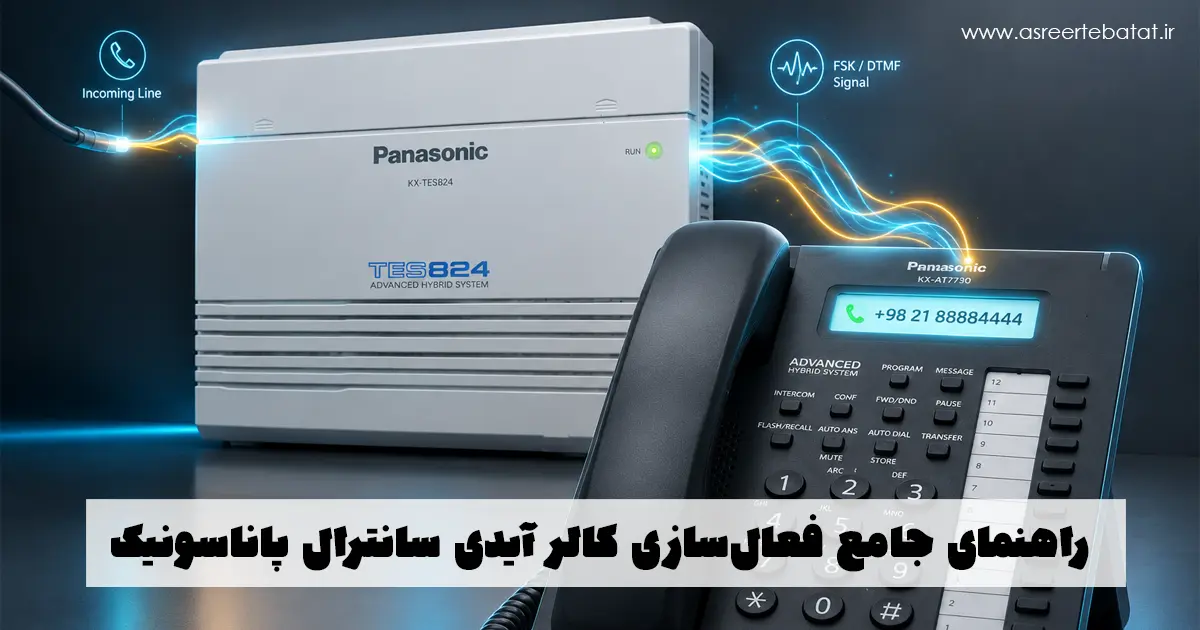
عدم نمایش شماره تماسگیرنده روی تلفنهای اداری، یکی از چالشهای رایج پس از راهاندازی یا جابهجایی سانترالهای پاناسونیک است. در این راهنمای تخصصی، مراحل فعالسازی سختافزاری و نرمافزاری کالر آیدی را در هر دو دسته سانترالهای کمظرفیت (TES824 / TEM824) و پرظرفیت (سریهای TDA، TDE و NS) بهصورت گامبهگام و کاربردی بررسی میکنیم.
فعالسازی کالر آیدی در سانترالهای کمظرفیت (KX-TES824 و KX-TEM824)
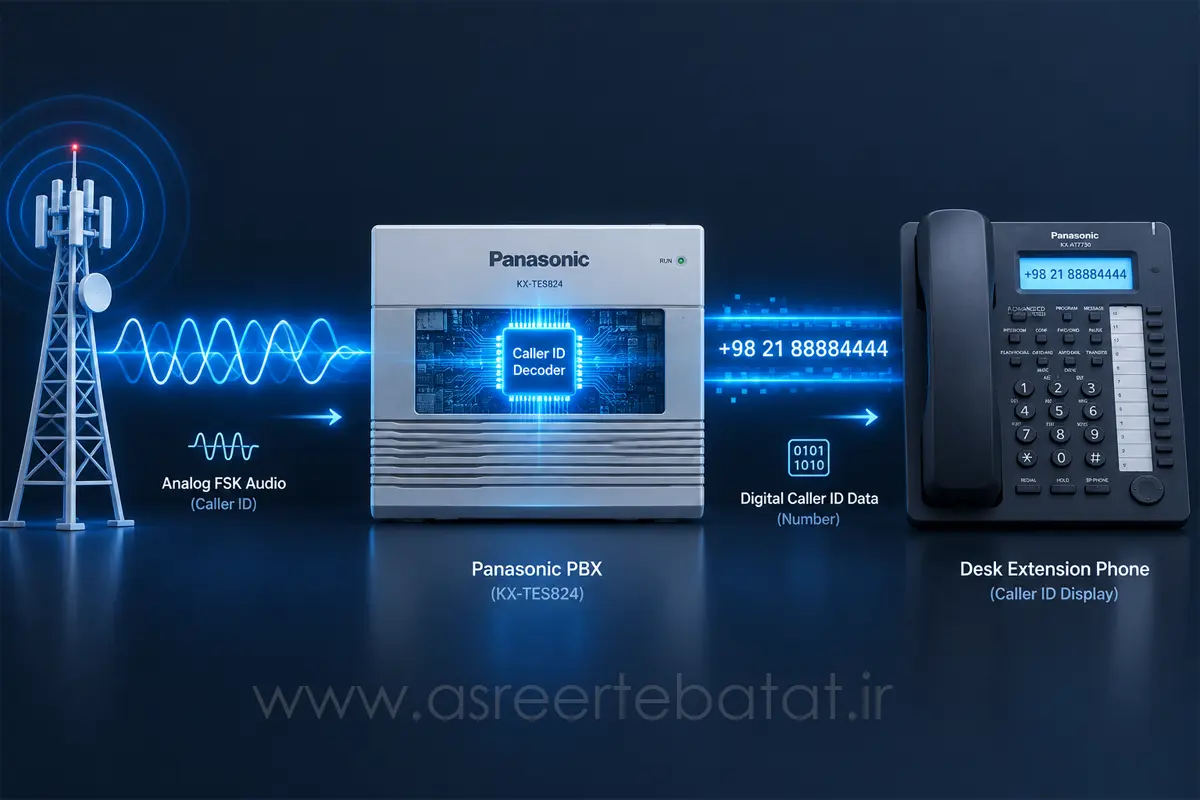
این سری از دستگاه سانترال بهصورت پیشفرض چیپست دیکودر کالر آیدی ندارند؛ بنابراین فعالسازی آنها نیازمند دو مرحله سختافزاری و نرمافزاری است.
گام اول: نصب سختافزاری کارت KX-TE82494
- قطع کامل برق: برای جلوگیری از آسیب دیدن برد اصلی، پیش از باز کردن درب سانترال، دوشاخه برق دستگاه را از پریز جدا کنید.
- شناسایی اسلاتها: هر کارت کالر آیدی (مدل KX-TE82494) از ۳ خط شهری پشتیبانی میکند:
- برای خطوط ۱ تا ۳: کارت روی اسلات Caller ID 1 نصب میشود.
- برای خطوط ۴ تا ۶: کارت روی اسلات Caller ID 2 نصب میشود.
- برای خطوط ۷ و ۸: کارت روی اسلات Caller ID 3 نصب میشود.
- جا زدن کارت: پینهای کارت را با دقت روی کانکتورهای مادربورد تراز کرده و با فشاری یکنواخت در جای خود محکم کنید.
- بستن درب دستگاه و اتصال مجدد برق.

گام دوم: برنامهریزی نرمافزاری با تلفن اپراتوری (KX-T7730)
برنامهریزی روی جک ۰۱ (معمولاً داخلی ۱۰۱) با تلفن مدیریتی انجام میشود:
کلیدهای کاربردی در تلفن KX-T7730:
– PROGRAM: ورود به حالت برنامهریزی
– SP-PHONE: رفتن به مرحله بعد (Next)
– HOLD: بازگشت به مرحله قبل (Previous)
– AUTO ANS / SELECT: تغییر وضعیت متغیرها (Enable/Disable یا FSK/DTMF)
– STORE: ذخیره نهایی تنظیمات
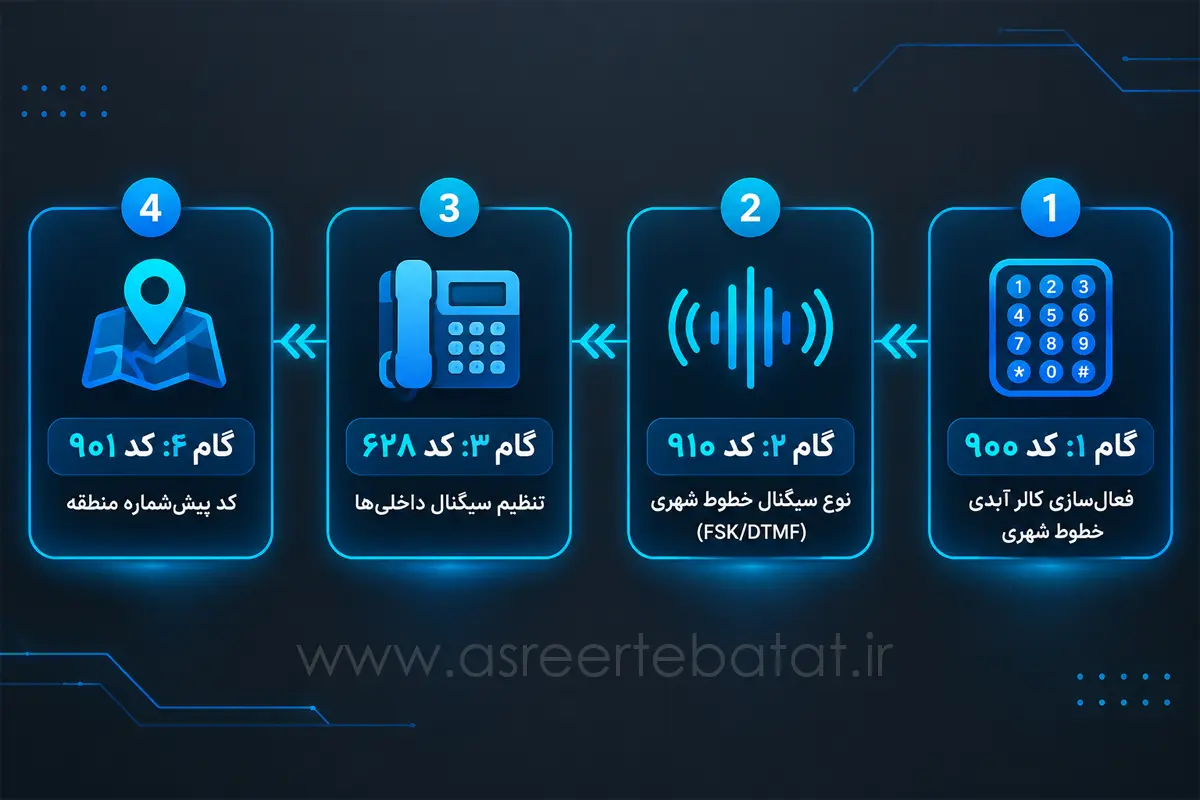
مراحل کددهی:
- کلید Program را فشار دهید.
- عبارت *# و سپس رمز عبور پیشفرض دستگاه (1234) را وارد کنید.
۱. فعالسازی کالر آیدی روی خطوط شهری (کد ۹۰۰)
- کد 900 را وارد کنید.
- کلید SP-PHONE را بزنید.
- کلید * را بزنید تا تنظیم روی همه خطوط اعمال شود (یا شماره خط موردنظر مثل ۱ را وارد کنید).
- با کلید AUTO ANS وضعیت را روی Enable قرار دهید.
- کلید STORE را برای ذخیره فشار دهید.
۲. تنظیم نوع سیگنال خط شهری (کد ۹۱۰)
- کد 910 را وارد کنید.
- کلید SP-PHONE را بزنید.
- کلید * را برای اعمال روی تمام خطوط انتخاب کنید.
- با زدن دکمه AUTO ANS، استاندارد خط را بسته به سیگنال مرکز مخابرات روی FSK (استاندارد رایج ایران) یا DTMF قرار دهید.
- کلید STORE را برای ذخیره فشار دهید.
۳. تنظیم نوع سیگنال برای داخلیهای آنالوگ معمولی (کد ۶۲۸)
اگر از تلفنهای رومیزی آنالوگ (غیرهوشمند) با قابلیت کالر آیدی استفاده میکنید:
- کد 628 را وارد کنید.
- کلید SP-PHONE و سپس * را بزنید.
- حالت سیگنال ارسالی به داخلیها را با کلید AUTO ANS روی FSK یا DTMF تنظیم کنید.
- کلید STORE را بزنید.
۴. تعریف کد شهر برای مدیریت پیششمارهها (کد ۹۰۱)
برای ثبت صحیح شمارهها بدون اختلال در پیششماره:
- کد 901 را وارد کنید.
- پیششماره منطقه خود را بدون صفر وارد کنید (مثلاً برای تهران عدد 21 و برای اصفهان عدد 31).
- دکمه STORE را فشار دهید و در نهایت کلید PROGRAM را برای خروج بزنید.
فعالسازی کالر آیدی در سانترالهای پرظرفیت (TDA / TDE / NS)
در سانترالهای پرظرفیت، مدیریت خطوط شهری و کارتها از طریق نرمافزار تخصصی Panasonic Maintenance Console انجام میپذیرد.
۱. ملزومات سختافزاری
- سری TDA و TDE: روی کارتهای خط شهری آنالوگ (LCOT16 یا LCOT8)، باید دخترکارت کالر آیدی ۸ کاناله مدل KX-TDA0193 (یا کارت ۴ کاناله KX-TDA0191) نصب شود.
- سری NS500: کارتهای آنالوگ مدل KX-NS5180 بهصورت پیشفرض چیپست کالر آیدی داخلی دارند و نیازی به خرید ماژول جداگانه نیست.
۲. مراحل تنظیم در نرمافزار Maintenance Console
- با کابل USB یا شبکه به سانترال متصل شده و پس از ورود به کنسول، به بخش Configuration بروید.
- از منوی درختی سمت چپ، مسیر زیر را دنبال کنید:
- در جدول باز شده، ستون Caller ID را برای خطوط شهری متصل، از حالت Disable به Enable تغییر دهید.
- در همان جدول، ستون Caller ID Signaling Type را بررسی کرده و روی FSK (یا حالت خودکار Auto) تنظیم نمایید.
- به بخش Extension و سپس Wired Extension Settings بروید؛ در تب Caller ID مطمئن شوید ارسال سیگنال کالر آیدی برای پورتهای آنالوگ (SLT) فعال است.
- روی دکمه Apply کلیک کنید.

نکته امنیتی بسیار مهم در ذخیرهسازی:
برای ذخیره دائمی تغییرات روی رمکارت، از منوی بالای نرمافزار به مسیر زیر بروید:
Tool SD Memory Backup و عملیات بکآپ را تایید کنید.
جدول عیبیابی: چرا کالر آیدی کار نمیکند؟
| مشکل مشاهدهشده | علت فنی محتمل | راهحل عملیاتی |
| نمایش شماره فقط با چند ثانیه تاخیر | عدم هماهنگی در تشخیص سیگنال FSK بین زنگ اول و دوم | تست سیگنال خط با کد ۹۱۰ و تغییر آن از DTMF به FSK؛ اطمینان از سلامت کارت کالر آیدی. |
| عدم نمایش شماره روی تمام خطوط | فعال نبودن سرویس از طرف مرکز مخابرات | اتصال مستقیم یک تلفن رومیزی ساده به سیم ورودی مخابرات؛ در صورت عدم نمایش، با شماره ۲۰۱۱۷ تماس بگیرید. |
| قطع و وصل شدن شماره / نمایش کاراکتر ناقص | وجود نویز اینترنت ADSL یا کیفیت پایین سیمکشی | محل نصب اسپلیتر: سیم ورودی مخابرات ابتدا باید وارد اسپلیتر شده، خروجی Phone به سانترال و خروجی Modem به مودم متصل شود. |
| عدم نمایش روی خطوط فیبر نوری یا PCM | تضعیف فرکانس FSK توسط مبدلهای نوری/PCM | تماس با پشتیبانی مخابرات منطقه جهت تنظیم گین سیگنال (Gain) یا تغییر پورت خط از حالت PCM به مسی مستقیم. |
| نمایش شماره روی تلفن مدیریتی ولی عدم نمایش روی داخلی آنالوگ | غیرفعال بودن کد ۶۲۸ یا عدم پشتیبانی تلفن رومیزی از کالر آیدی | تغییر کد ۶۲۸ به حالت FSK؛ بررسی باتری و تنظیمات سیستم تلفن متصل به آن داخلی. |
جمعبندی و نکات تکمیلی
فعالسازی کالر آیدی سانترال پاناسونیک فرآیند دشواری ندارد، مشروط بر آنکه تطابق سختافزاری کارتها (نظیر KX-TE82494 برای سری ۸۲۴ و KX-TDA0193 برای پرظرفیتها) رعایت شده و پروتکلهای سیگنالینگ مخابرات ایران (FSK) بهدرستی در نرمافزار اعمال شوند. رعایت توالی کدها (۹۰۰، ۹۱۰، ۶۲۸ و ۹۰۱) پایداری و نمایش بینقص شمارهها را روی تمامی داخلیها تضمین خواهد کرد.


3 دیدگاه در “راهنمای جامع فعالسازی کالر آیدی سانترال پاناسونیک (از صفر تا صد)”
آموزش بسیار دقیق و کاربردی بود، دستتون درد نکنه! یکی از چالشهایی که معمولاً پیش میاد، بحث فعالسازی کالر آیدی روی خطوط شهری آنالوگ هست که گاهی اوقات به دلیل کیفیت خطوط، خوب عمل نمیکنه. سؤال من اینه که آیا این تنظیماتی که توضیح دادید، روی نمایش شماره داخلی تماسگیرنده هم تأثیر داره یا فقط مربوط به خطوط شهریه؟ بعضی اوقات کاربران میخوان بدونن چه داخلی بهشون زنگ زده، نه فقط شماره بیرون رو. ممنون میشم توضیح بدید.
وای مرسی! نجاتم دادین! 🤦♂️ دو روز بود درگیر بودم که چرا شماره تماسگیرنده نمیافته. اصلاً نمیدونستم که باید بریم توی تنظیمات و اون کد برنامهریزی رو بزنیم تا دستگاه بفهمه که باید شماره رو نشون بده. مخصوصاً اون قسمت تغییر حالت که گفتین، کلید حل مشکل بود. واقعاً ممنون که انقدر ساده و شفاف توضیح دادید. الان کار میکنه! 🎉
خیلی ممنون از آموزش واضح و قدم به قدمتون! این مقاله کار رو راحت کرد. فقط یه نکته رو بگم که خودم تجربهاش کردم: قبل از اینکه بخواید تنظیمات نرمافزاری رو انجام بدید، اول مطمئن بشید که کارت کالر آیدی روی سانترالتون نصب باشه. اگه کارت نباشه، هر چقدر هم توی تنظیمات دستکاری کنید، شماره رو نمیبینید. در واقع، اول کارت رو بخرید، بعد بیاید اینجا مراحل رو انجام بدید. 👍