


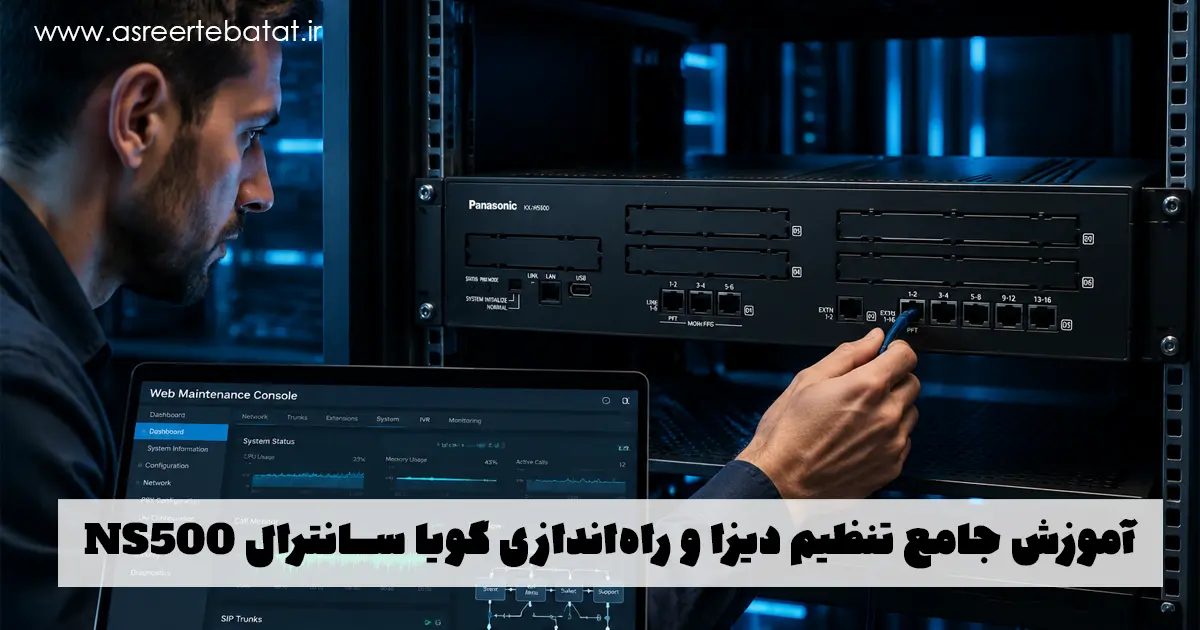
اولین صدایی که مشتری پس از تماس با شرکت شما میشنود، هویت برندتان را میسازد. سانترال پاناسونیک NS500 ابزارهای قدرتمندی برای مدیریت این ارتباط در اختیار شما میگذارد. راهاندازی منشی گویا (DISA) در این دستگاه سانترال نیازمند دقت به جزئیات فنی وبکنسول است. یک پیکربندی اشتباه باعث قطعی تماسها یا ایجاد حفرههای امنیتی خطرناک میشود. ما در تیم فنی «عصر ارتباطات قائمین» تجربیات نصب صدها پروژه را در این مقاله جمعآوری کردهایم.
چکیده سریع تنظیم دیزا سانترال NS500
برای راهاندازی گویای NS500 مراحل زیر را دنبال کنید:
- ضبط یا آپلود فایل صوتی با فرمت دقیق 8kHz/16-bit/Mono
- هدایت خطوط شهری به سمت شماره پیام گویا در بخش DIL
- تعیین مقصد کلیدها (۰ تا ۹) در منوی Automated Attendant
- تنظیم سطح دسترسی (COS) برای جلوگیری از هک و سوءاستفاده
- زمانبندی پیامهای متفاوت برای ساعات کاری و شیفت شب

پیشنیازهای راهاندازی منشی گویا در NS500
ابتدا باید به محیط وبکنسول سانترال متصل شوید. مرورگر خود را باز کنید. آیپی پیشفرض دستگاه (معمولا ۱۹۲.۱۶۸.۰.۱۰۱) را وارد کنید.
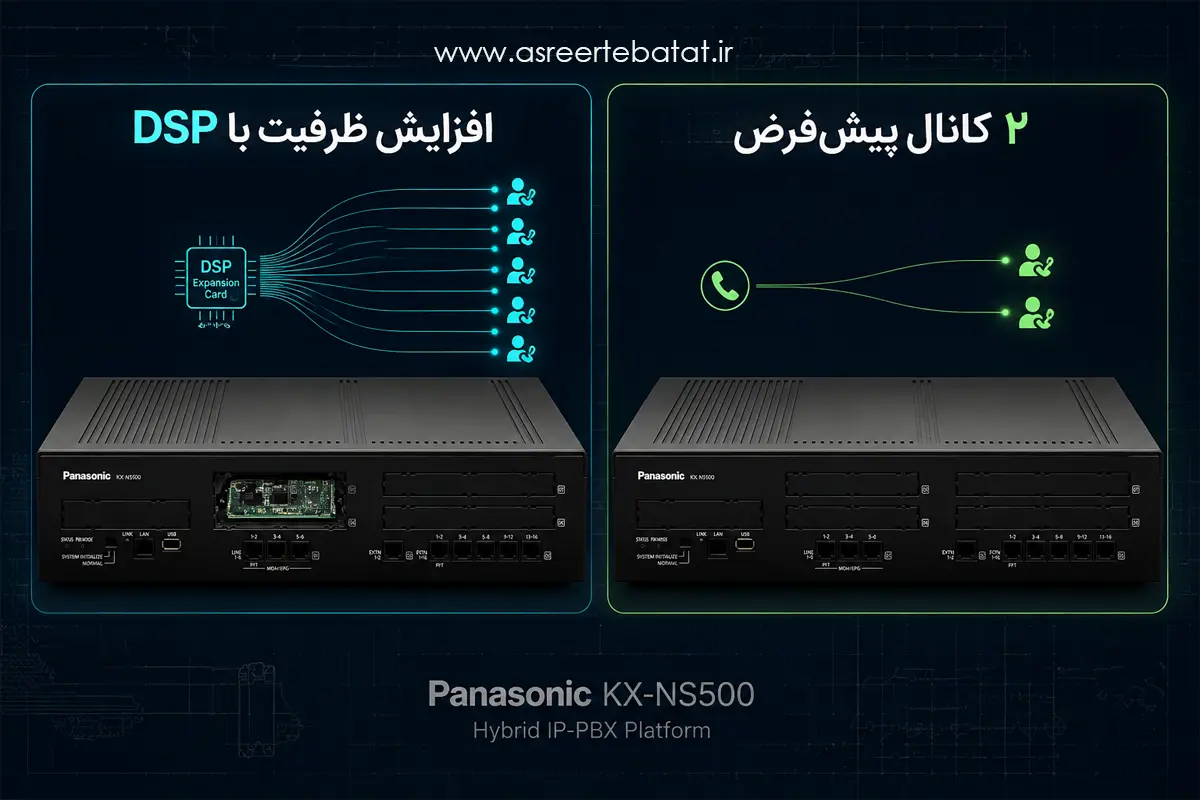
یک باور غلط میان برخی نصابها وجود دارد. آنها تصور میکنند راهاندازی گویای NS500 همواره نیازمند خرید کارت DSP است. سانترال NS500 به صورت کارخانهای دو کانال دیزا (DISA/UM) فعال دارد. این دو کانال بدون هیچ تجهیزات اضافهای کار میکنند. شما فقط زمانی به کارت DSP نیاز پیدا میکنید که بخواهید ظرفیت کانالهای همزمان گویا را افزایش دهید.
گام اول: آمادهسازی و بارگذاری پیام صوتی
برای تعریف پیام خوشآمدگویی دو راهکار پیش روی شماست:
روش اول: آپلود فایل صوتی (از طریق کامپیوتر)
فرمت فایل صوتی در سانترالهای پاناسونیک اهمیت بالایی دارد. دستگاه فقط فایلهای استاندارد WAV با فرکانس ۸ کیلوهرتز را میپذیرد. دقت کنید عمق بیت باید ۱۶ و کانال صدا مونو باشد. هر فرمت دیگری باعث خطای سیستم میشود.
برای آپلود فایل، روی آیکون آچار (Maintenance) در وبکنسول کلیک کنید. مسیر 1. Utility سپس 1.3 Message File Transfer را باز کنید. وارد تب PC to PBX شوید. فایل خود را انتخاب کرده و روی یک شماره پیام خالی (مثلا ۵۰۱) بارگذاری کنید.
روش دوم: ضبط مستقیم با تلفن (بدون نیاز به کامپیوتر)
گاهی سرعت عمل اولویت دارد. متخصصان ترجیح میدهند پیام را مستقیم از طریق یک تلفن مدیریتی (مثل KX-DT543) ضبط کنند. گوشی داخلی مدیر (Manager Extension) را بردارید. کد *36 را بگیرید. عدد ۱ را وارد کنید. حالا شماره پیام (همان ۵۰۱) را بزنید. پس از شنیدن صدای بوق، متن منشی خودکار را بخوانید. برای ذخیره صدا دکمه Store را فشار دهید.
گام دوم: هدایت خطوط شهری به سمت دیزا (DIL)
اکنون باید تماسهای ورودی خطوط شهری را به سمت پیام ضبطشده هدایت کنیم. از منوی سمت چپ وبکنسول، بخش PBX Configuration را باز کنید. وارد مسیر 10. CO & Incoming Call شوید. روی گزینه 10.2 DIL Table & Port Settings کلیک کنید.
جدول خطوط شهری را مشاهده میکنید. در ستون DIL Destination، مقصد خطوط مورد نظر را روی شماره پیام صوتی (۵۰۱) تنظیم کنید. با این کار، تماسگیرنده به محض ارتباط با شرکت، صدای شما را میشنود.
گام سوم: پیکربندی کلیدهای IVR
کاربر پس از شنیدن پیام صوتی یک عدد را شمارهگیری میکند. وظیفه شما تعیین مقصد دقیق هر کلید است. مسیر این تنظیمات در وبکنسول PBX Configuration > 3. Group > 3.2 DISA > 3.2.2 Automated Attendant است.
جدول شمارهگیری پیش روی شماست. مقابل هر عدد (۰ تا ۹)، مقصد تماس را وارد کنید. پیشنهاد میکنم تماسها را به جای یک داخلی فردی، به یک گروه زنگخور (ICD Group) متصل کنید. این تکنیک توزیع تماسها را بین کارمندان یک دپارتمان مدیریت میکند. برای یادگیری کامل تنظیمات انتقال و فوروارد تماس (Call Forwarding) این دستورالعمل را دنبال کنید.
تکلیف تماسگیرندهای که هیچ کلیدی نمیزند چیست؟ اینجا باید از قابلیت Intercept Routing بهره ببرید. سیستم پس از پایان زمان انتظار، تماس افراد سردرگم را مستقیماً به سمت اپراتور انسانی یا گروه پذیرش سرازیر میکند.
گام چهارم: تنظیمات پیشرفته و امنیت شبکه (Class of Service)
تایمرهای دیزا نقش کلیدی در تجربه کاربری ایفا میکنند. در منوی 3.2 DISA، تب Timers را بررسی کنید. پارامتر DISA Intercept time تعیین میکند تماسگیرنده چقدر برای فشردن کلیدها فرصت دارد. این زمان را منطبق با طول پیام صوتی خود تنظیم کنید.
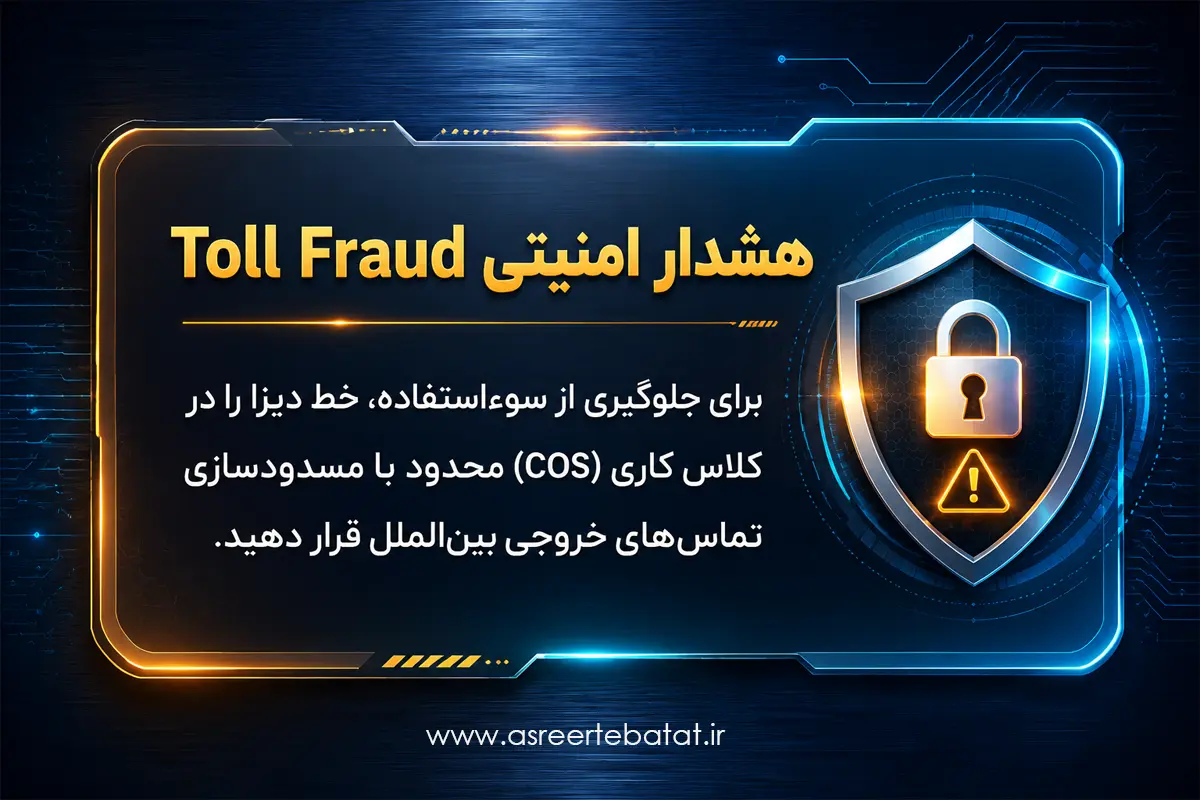
یک نکته امنیتی بسیار حیاتی برای متخصصان وجود دارد. خط دیزا پتانسیل بالایی برای سوءاستفاده یا Toll Fraud دارد. هکرها از طریق منشی گویا به خطوط شهری نفوذ میکنند. راهکار اصولی پاناسونیک، قرار دادن خط دیزا در یک کلاس کاری (COS) محدود است. شما باید سطح دسترسی این کلاس را به گونهای تنظیم کنید که هیچ مجوزی برای برقراری تماس خروجی (مخصوصاً خارج از کشور) نداشته باشد.
گام پنجم: تنظیمات شیفت شب و زمانبندی (Time Mode)

کسبوکارها در ساعات غیراداری به پیام صوتی متفاوتی نیاز دارند. سیستم NS500 قابلیت مدیریت خودکار این زمانبندی را داراست. ابتدا در مسیر 2. System > 2.4 Time Service ساعات کاری روزانه و زمان استراحت را مشخص کنید.
سپس به همان جدول DIL (گام دوم) بازگردید. متوجه میشوید که این جدول ستونهای مجزایی برای Day، Lunch، Break و Night دارد. مقصد خطوط شهری در ستون Night را روی پیام صوتی دوم (مثلا ۵۰۲) تنظیم کنید. اکنون سانترال راس ساعت مقرر، پیام “شرکت تعطیل است” را برای مشتریان پخش میکند.
عیبیابی مشکلات رایج منشی گویا
گاهی پس از انجام تمام مراحل، سیستم رفتار دلخواه را نشان نمیدهد. شایعترین مشکلات عبارتند از:
- سکوت مطلق هنگام تماس: اگر تماسگیرنده بوق آزاد میشنود اما صدایی پخش نمیشود، مشکل از فرمت فایل صوتی است. فایل شما فرکانس ۸ کیلوهرتز ندارد. آن را با نرمافزارهای ویرایش صدا مجدداً خروجی بگیرید.
- عدم تشخیص کلیدها: مشتری عدد ۱ را میزند اما سیستم واکنشی نشان نمیدهد. این مشکل به عدم تطابق سیگنال DTMF برمیگردد. در تنظیمات خطوط شهری (بخش CO Line)، نوع سیگنال دهی را بررسی کنید.
- قطعی زودهنگام تماس: اگر تماس قبل از پایان پیام قطع میشود، تایمرهای DISA (گام چهارم) را افزایش دهید.


7 دیدگاه در “آموزش جامع تنظیم دیزا و راهاندازی گویا سانترال NS500”
طبق آموزش شما کانورت کردم و مثل بنز کار کرد. عالی بود
من دستگاه NS500 رو پارسال از خودتون خریدم و خواستم تشکر کنم که بعد از فروش هم با این آموزشها هوای مشتری رو دارید. واقعا اون گارانتی ۲۰ ماهه و پاسخگوییتون قوت قلبه برای ما
برای اون بخش پیام شب که گفتید (شماره ۵۰۲)، چطوری باید به دستگاه بفهمونیم که مثلاً از ساعت ۵ عصر به بعد اتوماتیک بره روی حالت شب؟ تنظیمات شیفت کاری رو باید از کدوم منو انجام بدم؟
مقاله خیلی سریع رد شده از بخش مهم. من پیام رو ضبط کردم ولی مشتری رقم میزنه بوق میخوره و قطع میشه. اینجوری سیستم به درد نمیخوره. دقیق بگید کجا باید چک کنم؟
دیسا ns500 رو فعال کردم ولی بعد پیام هیچی وصل نمیشه. باید کدوم قسمت مقصد دکمهها رو تعریف کنم؟
بچه ها من اینجوری راه انداختم و اوکی شد: اول پیام خوشامد رو از system recordings یا ogm مربوطه ضبط کردم. بعد disa ساختم و رقم ۱ رو فرستادم داخلی فروش، رقم ۲ پشتیبانی. خط شهری رو هم گذاشتم روی همون disa. الان درست کار میکنه. سوال اینه اگه کسی هیچی نزنه کجا بره بهتره؟
ممنون آموزش خوب بود کارم راه افتاد. فقط کنجکاو شدم بدونم میشه برای ساعت اداری یک پیام و برای بعد از ساعت پیام دیگه گذاشت؟