


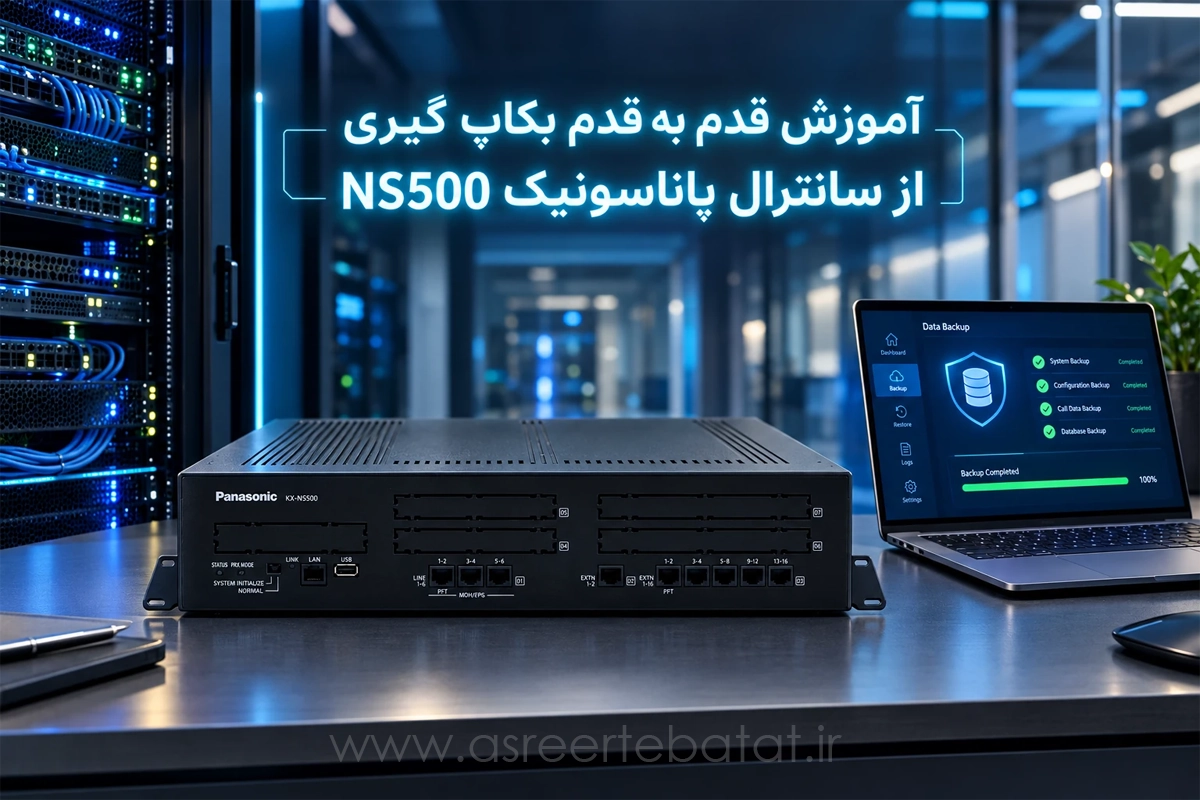
تصور کنید صبح شنبه وارد شرکت شدهاید، قهوهتان را میریزید و میخواهید اولین تماس را بگیرید؛ اما بوقی نمیشنوید. یا بدتر، مشتری زنگ میزند و به جای وصل شدن به واحد فروش، سر از نگهبانی در میآورد! این کابوسِ پریدن تنظیمات سانترال است. فرقی نمیکند به خاطر نوسان برق باشد، یا یک اشتباه کوچک در برنامه ریزی سانترال ns500؛ اگر بکاپ نداشته باشید، باید ساعتها (یا روزها) وقت بگذارید تا همه چیز را از صفر بچینید.
با توجه به قیمت دستگاه سانترال ns500 و ارزشمند بودن اطلاعات تماسهای شما، بکاپ نگرفتن ریسک بزرگی است. دستگاه سانترال kx ns500 یک سیستم هوشمند است، اما مثل هر کامپیوتر دیگری نیاز به “بیمه” دارد. بیمه این دستگاه، همان فایل بکاپ (Backup) است. (آموزش بازگردانی فایل بکاپ در پنل تحت وب NS500)
در این راهنما، میخواهیم خیلی ساده و بدون نیاز به دانلود نرم افزار سانترال پاناسونیک ns500 (چون همه چیز تحت وب است)، یاد بگیریم چطور از تنظیمات حیاتی دستگاهمان محافظت کنیم.
چرا بکاپگیری از نان شب واجبتر است؟
شاید بگویید: «دستگاه ما که داره کار میکنه، چه کاریه دست بزنیم؟» بکاپگیری فقط برای روز مبادا نیست.
- جلوگیری از فاجعه: اگر خدای نکرده مادربرد دستگاه بسوزد، با داشتن فایل بکاپ، روی دستگاه جدید در عرض ۱۰ دقیقه همه چیز مثل روز اول میشود. دیگر نیازی نیست نگران هزینه نصب سانترال ns500 مجدد باشید.
- آزمون و خطا: میخواهید تنظیمات سانترال پاناسونیک ns500 را تغییر دهید؟ اول بکاپ بگیرید، اگر خرابکاری شد، سریع برگردید به عقب!
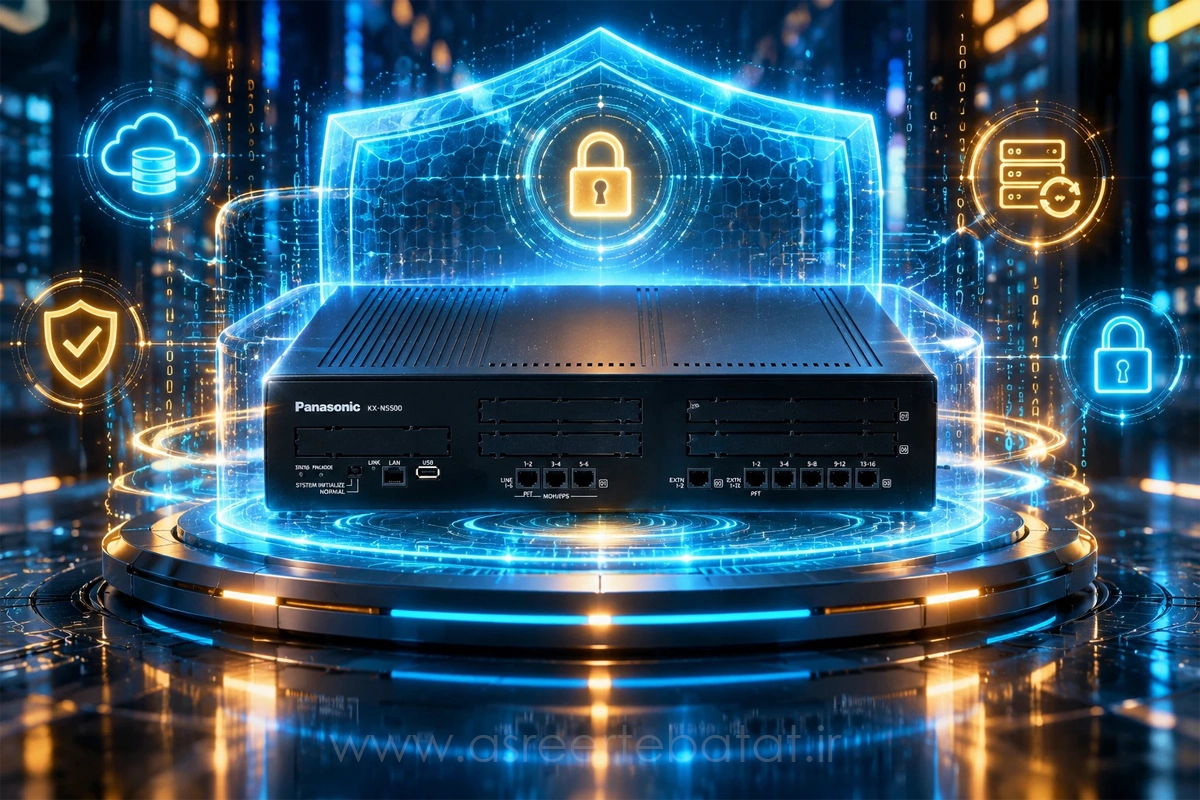
وسایل مورد نیاز برای شروع عملیات
قبل از اینکه دست به کار شویم، این موارد را چک کنید:
- یک عدد لپتاپ یا کامپیوتر.
- کابل شبکه (LAN) سالم.
- مرورگر اینترنت (ترجیحاً کروم یا فایرفاکس).
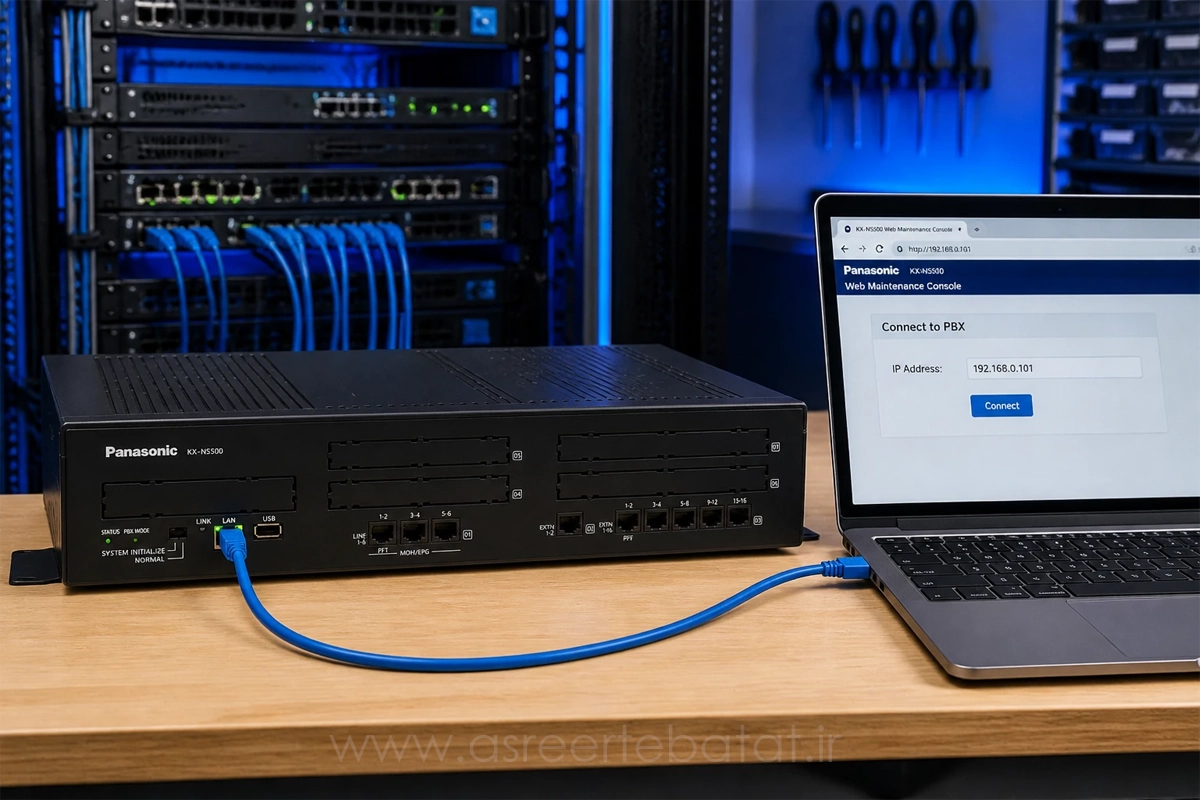
- دانستن ای پی سانترال ns500 (اگر نمیدانید، معمولاً پیشفرض ۱۹۲.۱۶۸.۰.۱۰۱ است).
چالش اول: چرا صفحه تنظیمات باز نمیشود؟ (نکته کنکوری)
خیلیها کابل را وصل میکنند و آدرس ۱۹۲.۱۶۸.۰.۱۰۱ را میزنند، اما هیچ اتفاقی نمیافتد. چرا؟ چون رنج آیپی لپتاپ شما با دستگاه سانترال پاناسونیک مدل kx-ns500 یکی نیست.
راه حل سریع: باید به کارت شبکه لپتاپتان آیپی دستی بدهید.
- به تنظیمات شبکه ویندوز بروید (Network Connections).
- روی Ethernet کلیک راست کنید و Properties را بزنید.
- گزینه TCP/IPv4 را باز کنید.
- آیپی را دستی روی ۱۹۲.۱۶۸.۰.۱۰۲ (یا هر عددی غیر از ۱۰۱) تنظیم کنید. حالا دوباره امتحان کنید. احتمالا صفحه ورود مثل آینه باز میشود!
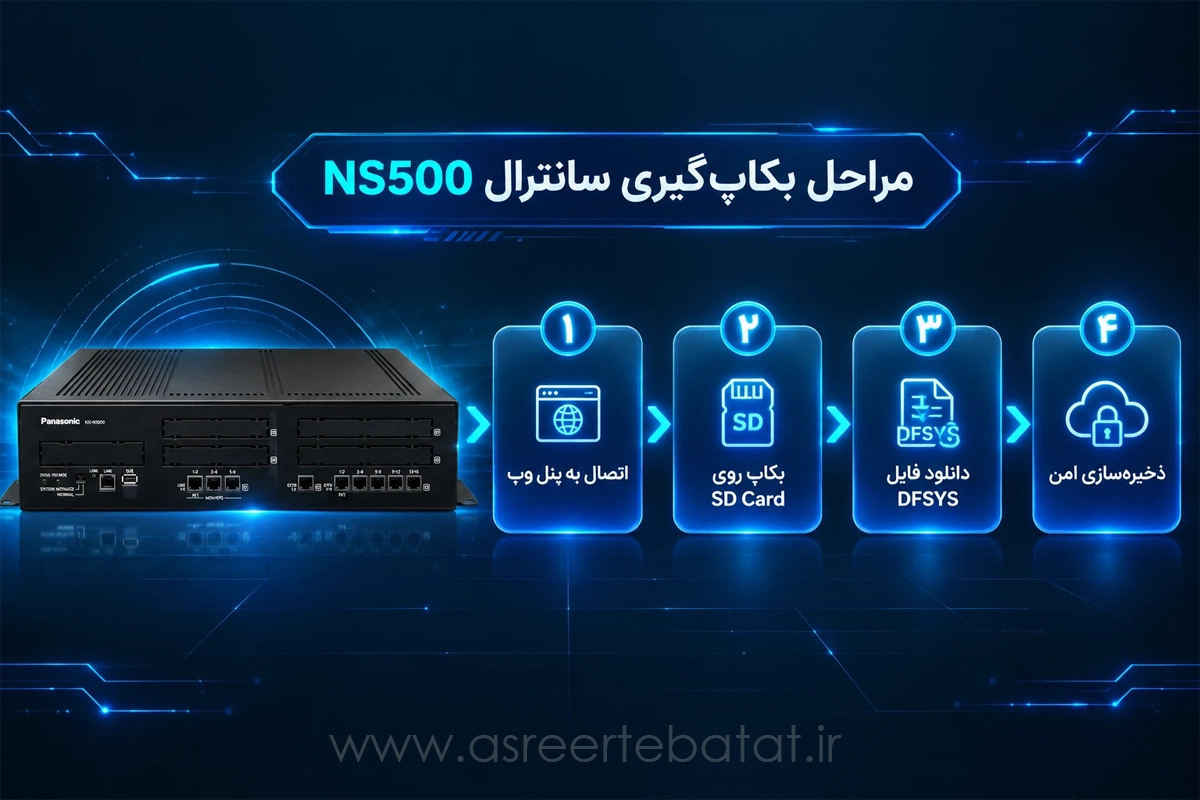
مراحل قدم به قدم بکاپ گیری از NS500
۱. ورود به دروازه مدیریت
مرورگر را باز کنید و آیپی دستگاه را وارد کنید. حالا با صفحهای روبرو میشوید که نام کاربری و رمز عبور میخواهد.
- Username: INSTALLER
- Password: 1234 (نکته: این رمز پیشفرض کارخانه است. اگر قبلاً نصاب رمز را عوض کرده، باید آن را از او بگیرید.)
۲. رفتن به اتاق فرمان (Maintenance)
بعد از ورود، با کلی منو روبرو میشوید. نترسید! برخلاف کدهای سانترال پاناسونیک ns500 که حفظ کردنشان سخت بود، اینجا همه چیز تصویری است. از منوی سمت چپ، روی آیکون آچار یا همان Maintenance کلیک کنید.
۳. رسیدن به منوی بکاپ
مسیر زیر را دنبال کنید: System Control > System Data Backup > SD Card Backup
۴. انتخاب نوع بیمهنامه (Full یا Partial؟)
اینجا سیستم از شما میپرسد چه چیزی را میخواهید ذخیره کنید:
- بکاپ کامل (Full Backup): (پیشنهاد ما) این گزینه همهچیز را برمیدارد. از تنظیمات کارت سانترال ns500 گرفته تا شمارههای ذخیره شده، صدای منشی تلفنی و مسیرهای تماس.
- بکاپ جزئی (Partial Backup): فقط بخشهای خاصی را ذخیره میکند. مگر اینکه دقیقاً بدانید چه میکنید، بهتر است سراغ این گزینه نروید.
نکته طلایی که خیلیها نمیدانند:
چون اگر آخرین تغییراتی که روی دستگاه دادید هنوز روی حافظه موقت مانده باشد و مستقیماً فایل را دانلود کنید، یک بکاپ ناقص یا قدیمی نصیبتان میشود! با این روشی که یاد دادیم (اول بکاپ روی SD کارت خود دستگاه و بعد دانلود آن)، خیالتان راحت است که حتی یک تغییر یک ثانیه پیش هم در گاوصندوق شما ذخیره شده است.
۵. دانلود و ذخیره نهایی
بعد از اینکه دکمه Backup را زدید، دستگاه فایل را پردازش کرده و روی کارت حافظه SD داخلی خودش ذخیره میکند. صبر کنید! کار هنوز تمام نشده. فایل الان روی دستگاه است. برای امنیت واقعی، باید آن را به کامپیوترتان منتقل کنید.
به مسیر Utility > File > File Transfer PBX to PC بروید. با لیست شلوغی از فایلها روبرو میشوید. برای اینکه سردرگم نشوید، در کادر جستجوی بالا (File Name)، کلمه DFSYS را سرچ کنید. این فایل دقیقاً همان گاوصندوق اطلاعات شماست. آن را انتخاب کرده و دانلود کنید.
یک ترفند حرفهای: وقتی میخواهید فایل را روی سیستم (با گزینه Save As) ذخیره کنید، حتماً تاریخ همان روز را به اسم فایل اضافه کنید (مثلاً DFSYS_1405_07_01). اینطوری اگر شش ماه بعد به بکاپ نیاز داشتید، دقیقاً میدانید هر فایل برای چه زمانی است و گیج نمیشوید.
عملیات نجات: چطور بکاپ را برگردانیم؟
اگر روزی سانترال دچار مشکل شد یا تنظیمات اشتباهی اعمال کردید، بازگرداندن فایل بکاپ مثل آب خوردن است. فقط کافیست این مراحل را به ترتیب بروید:
- با همان روشی که اول مقاله گفتیم، مرورگر را باز کنید، آیپی دستگاه (192.168.0.101) را بزنید و با دسترسی مدیر (Administrator) وارد پنل شوید.
- از منوی سمت چپ، این بار مسیر Utility > File > File Transfer PC to PBX (یعنی انتقال فایل از کامپیوتر به سانترال) را انتخاب کنید.
- روی دکمه Browse یا Choose File کلیک کنید و فایلی که قبلاً با پسوند DFSYS روی سیستم ذخیره کرده بودید را انتخاب نمایید.
- روی دکمه Upload کلیک کنید و چند لحظه صبر کنید تا پیام موفقیتآمیز بودن انتقال فایل نمایش داده شود.
- مرحله حیاتی (اعمال فایل): حالا برای اینکه سانترال این فایل جدید را بخواند، باید آن را ریست کنید. از منوی سمت چپ به مسیر System Control > System Reset بروید.
- در صفحهای که باز میشود، دکمه Skip را بزنید تا دستگاه سریع و بدون دردسر راهاندازی مجدد شود. بعد از چند دقیقه که دستگاه بالا آمد، تمام تنظیمات و خطوط دقیقاً مثل روز اول بکاپ در دسترس شما خواهند بود.
⚠️ یک هشدار به شدت حیاتی (خطر آسیب به دستگاه!)
تفاوت NS500 با مدلهای قدیمیتر
اگر قبلاً خرید سانترال ns500 در برنامهتان نبوده و با مدلهای قدیمی کار میکردید، حتماً میدانید که در مدلهای قدیمی مثل سری ۸۲۴، باید کدهای دستوری را حفظ میکردید. اما در سانترال پاناسونیک ns500 و مدلهای جدیدتر (حتی سریهای TDE)، همه چیز گرافیکی شده است. البته هنوز هم دانستن برخی کدها برای تنظیمات سریع از طریق تلفن اپراتوری (PT) به درد میخورد، ولی برای بکاپگیری، فقط محیط وب جواب میدهد.
حرف آخر و یک پیشنهاد دوستانه
سانترال ns500 پاناسونیک دستگاهی است که میتواند سالها بدون آخ گفتن برایتان کار کند، به شرطی که هوایش را داشته باشید. بکاپگیری منظم، چک کردن سیم بندی سانترال ns500 و خنک نگه داشتن محیط نصب، عمر دستگاه را چند برابر میکند.
ما در عصر ارتباطات قائمین، میدانیم که دغدغه اصلی شما پایداری ارتباطات است. اگر احساس میکنید راه اندازی سانترال ns500 برایتان پیچیده است یا وقتش را ندارید، تیم فنی ما آماده است. راستی، اگر هنوز دستگاه را نخریدهاید و میخواهید درباره قیمت سانترال پاناسونیک ns500 یا مشخصات سانترال پاناسونیک ns500 بیشتر بدانید، یا حتی بین این مدل و مدلهای دیگر (که بعضاً اشتباهاً سانترال s500 یا سانترال ms500 جستجو میشوند) شک دارید، تماس بگیرید تا با گارانتی ۲۰ ماهه خیالتان را راحت کنیم.


5 دیدگاه در “آموزش قدم به قدم بکاپ گیری از سانترال پاناسونیک NS500 (نجات اطلاعات در ۵ دقیقه!)”
چرا در مورد ریستور کمتر توضیح دادید؟ بکاپ گرفتن نصف کاره ریستور مهمتره. اگه بخوام برگردونم تنظیمات رو دقیقا باید چیکار کنم که سانترال قاطی نکنه؟
ممنون آموزش خوبی بود. کارم راه افتاد. فقط کنجکاو شدم بدونم هر چند وقت یکبار بهتره از ns500 بکاپ بگیریم؟ هفتهای یا ماهانه کافیه؟
بچه ها من اینجوری بکاپ گرفتم و درست بود: نرمافزار مدیریت پاناسونیک رو نصب کردم به سانترال وصل شدم رفتم قسمت maintenance بعد backup. فایل رو تاریخزداری کردم و تو دو تا جای مختلف نگه داشتم. سوال اینه قبل آپدیت نرمافزار حتما باید بکاپ گرفت یا نه؟
من طبق آموزش پیش رفتم ولی فایل بکاپ ساخته نشد. نوشته موفق ولی چیزی ذخیره نشده. این بخش مقاله کامل نیست انگار. کسی دقیقتر میدونه مشکل از کجاست؟
سلام بکاپ ns500 رو چطوری بگیرم؟ با کارت حافظه میشه یا حتما باید به سیستم وصل بشم؟ تو مقاله یه کم سریع رد شده