


💡 خلاصه این مطلب
- رابط برنامهریزی: مرورگر وب (بدون نیاز به نصب نرمافزار)
- IP پیشفرض سانترال: 192.168.0.101
- نام کاربری (User): INSTALLER (حتماً با حروف بزرگ)
- رمز عبور (Password): 12345
- نکته حیاتی: پس از هر تغییر، دکمه Apply تنظیمات را موقتاً اجرا و آیکون Save آن را روی حافظه فیزیکی (SD Card) ذخیره دائمی میکند.
سانترال پاناسونیک سری KX-NS500 یکی از پرکاربردترین مراکز تلفن تحت شبکه برای کسبوکارهای متوسط است. با این حال، بسیاری از نصابان و مهندسان در زمان کانفیگ و برنامهریزی سانترال NS500 با چالشهایی مانند خطای مرورگر، پاک شدن تنظیمات و یا عدم نمایش کالرآیدی مواجه میشوند. در این مقاله آموزشی، مراحل راهاندازی، دستورات کاربردی و ترفندهای فنی این مرکز تلفن را بدون نیاز به اطلاعات کاتالوگی بررسی میکنیم.
پیشنیازها و پسورد پیشفرض برنامهریزی سانترال NS500
برای ورود به محیط تنظیمات این دستگاه، ابتدا باید کارت شبکه کامپیوتر خود را همرنج آیپی سانترال تنظیم کنید.
آدرس IP پیشفرض دستگاه 192.168.0.101 است. بنابراین IP سیستم خود را روی آدرسی مانند 192.168.0.200 قرار دهید.
- کابل شبکه را به پورت MNT (پورت مدیریت) پشت دستگاه متصل کنید.
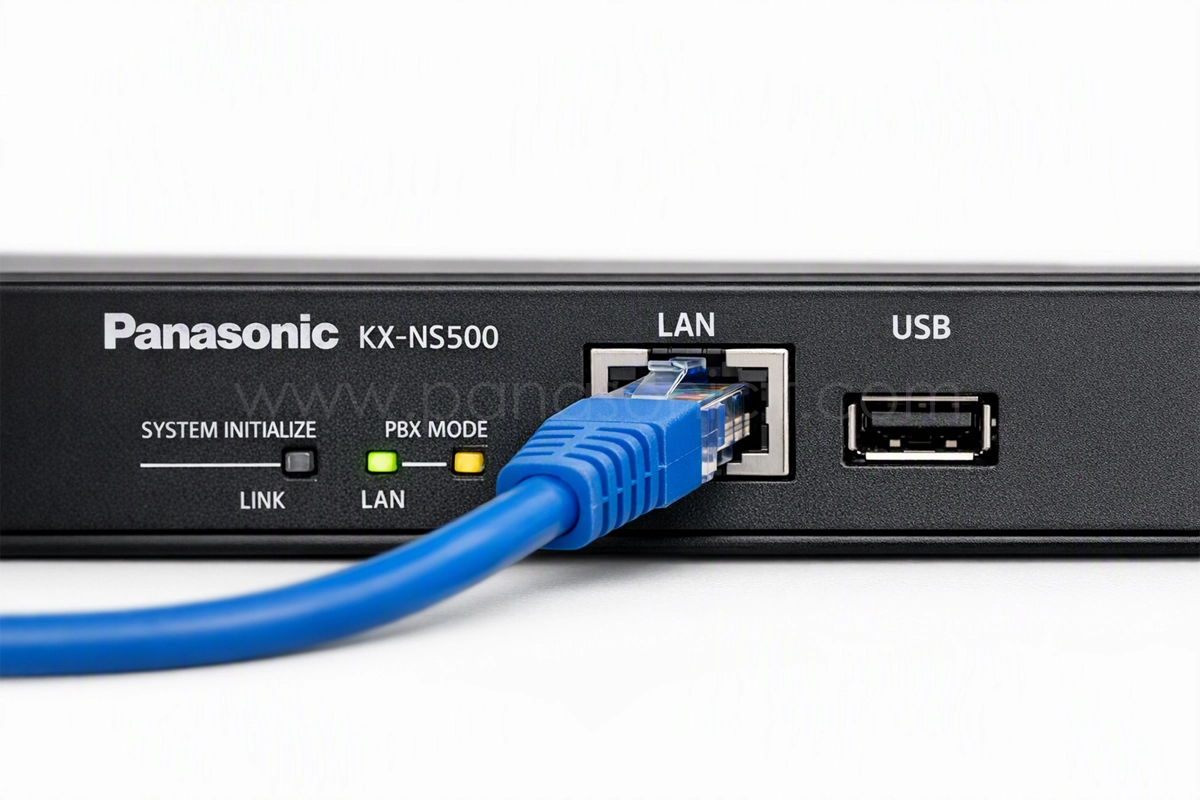
- آدرس 192.168.0.101 را در مرورگر (ترجیحاً فایرفاکس یا حالت Incognito کروم) وارد کنید.
- نکته (حل خطای SSL): مرورگر پیامی مبنی بر Your connection is not private نمایش میدهد. روی Advanced کلیک کرده و گزینه Proceed to 192.168.0.101 را انتخاب کنید.
اکنون در صفحه لاگین، نام کاربری را INSTALLER و رمز را 12345 وارد کنید.
آیا به دانلود نرمافزار برنامهریزی سانترال NS500 نیاز داریم؟
یکی از سوالات رایج کاربران جستجوی فایل نصبی برای این مرکز تلفن است. برخلاف مراکز تلفن قدیمی پاناسونیک که نیازمند نرمافزار UPCMC بودند، برنامهریزی سانترال NS500 به زبان فارسی (در صورت نصب پچ زبانی) یا انگلیسی، کاملاً تحت وب انجام میشود (Web Maintenance Console). شما به هیچ نرمافزار برنامهریزی سانترال NS500 نیاز ندارید؛ تنها یک مرورگر آپدیت شده کافی است.
آموزش برنامهریزی تلفن سانترال NS500 (مراحل پایه)
پس از اولین ورود، ویزارد تنظیمات سریع (Quick Setup Wizard) اجرا میشود که در آن میتوانید پسورد پیشفرض را برای امنیت بیشتر تغییر دهید. در ادامه، نحوه اجرای مهمترین تنظیمات را بررسی میکنیم.
تنظیم زمان و تاریخ سانترال NS500
دقیق بودن ساعت مرکز تلفن برای ثبت لاگ تماسها و عملکرد صحیح منشی صوتی ضروری است:
- در منوی سمت چپ، به مسیر 1.1.1 (Main) بروید.
- از تب Time/Date، تاریخ و ساعت محلی را تنظیم کنید.
- در صورت نیاز به سینک شدن با اینترنت، میتوانید تنظیمات NTP Server را در همان بخش فعال کنید.
نحوه اضافه کردن و تنظیم داخلی در سانترال NS500
برای تعریف نام کارمندان روی داخلیها و تعیین پورتها:
- به مسیر 4.1.1 (Extension Settings) مراجعه کنید.
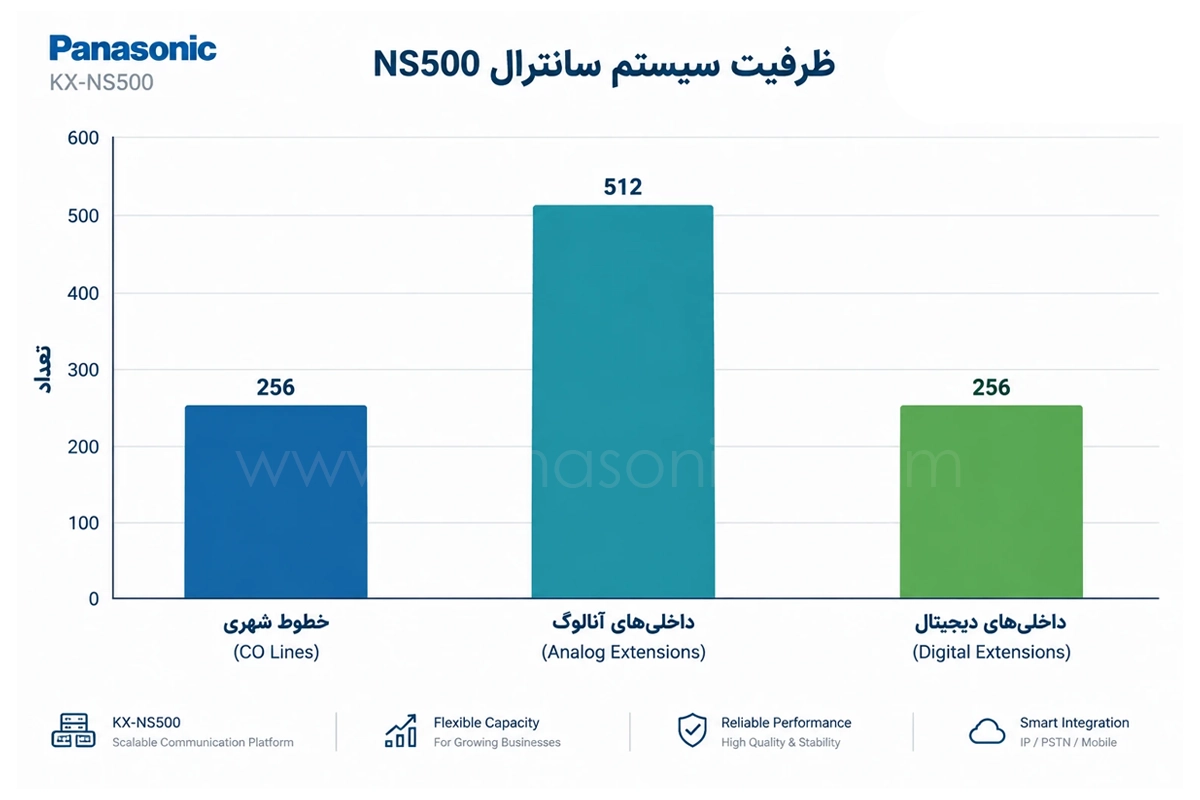
- در این بخش لیست تمامی داخلیهای آنالوگ، دیجیتال و IP را مشاهده میکنید.
- در ستون Extension Name نام کاربر را وارد کنید.
- در صورت نیاز به تغییر شماره داخلی (مثلاً از 101 به 201)، از ستون Extension Number استفاده کنید.
تنظیمات خط خارجی سانترال NS500 و کالرآیدی
برای کانفیگ خطوط شهری (CO Lines) که به دستگاه متصل شدهاند، به منوی 1.1.2 یا بخش Port Property در منوی خطوط شهری بروید.
اگر با مشکل عدم نمایش شماره تماسگیرنده مواجه هستید، مشکل به عدم تطابق سیگنالینگ مخابرات مربوط است. برای حل این مشکل:
- وارد منوی کالرآیدی خطوط خارجی شوید.
- نوع سیگنال را از حالت پیشفرض، تغییر دهید و روی FSK یا DTMF (بسته به سوئیچ مخابراتی منطقه) تنظیم کنید. با یک بار آزمون و خطا روی این دو گزینه، مشکل حل میشود.
سناریوهای تماس: منشی صوتی، رینگ گروهی و Call Forward
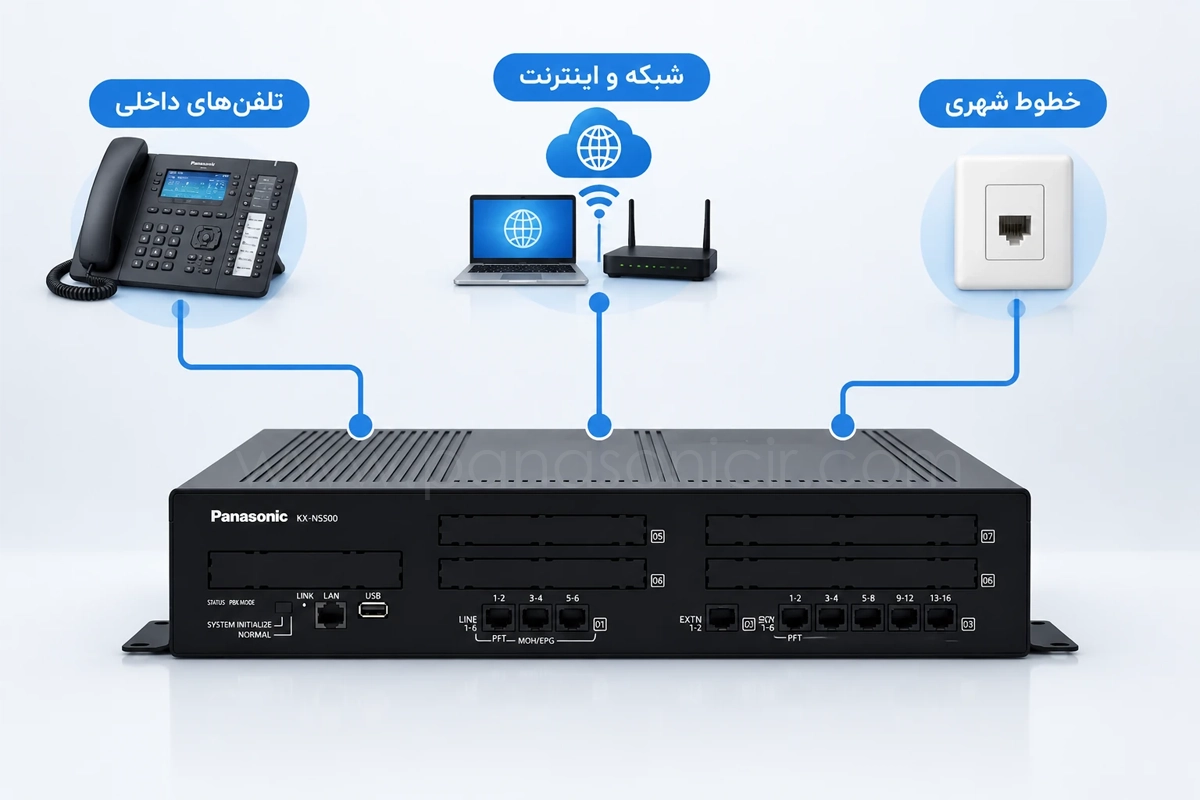
برای یک برنامهریزی سانترال NS500 برای مبتدی و حتی کارشناسان، پیادهسازی مسیر تماس (Call Routing) اهمیت بالایی دارد.
برنامهریزی منشی صوتی سانترال NS500 (DISA) و Voicemail
سانترال NS500 بهصورت پیشفرض دارای دو کانال دیزا (تلفن گویا) است: (در این مقاله مراحل فعالسازی و راهاندازی تلفن گویا (DISA) به صورت قدم به قدم آموزش داده شده است)
- پیام صوتی خود را از طریق تلفنهای مدیریتی (مانند KX-DT543) ضبط کنید (معمولاً با کد *36). (جدول کدهای کاربردی برای برنامهریزی تلفن سانترال را در این مقاله بخوانید)
- در محیط وب به مسیر 3.2 (Incoming Call Routing) بروید.
- تعیین کنید که تماسهای ورودی خطوط شهری در شیفتهای مختلف کاری (Day/Night/Lunch) به پیام صوتی (OGM) وصل شوند یا مستقیماً روی یک داخلی خاص زنگ بخورند.
تنظیم رینگ گروهی و Call Forward
- رینگ گروهی (Ring Group): در منوی 3.5 میتوانید گروهی از داخلیها (مثلاً تیم فروش) را تعریف کنید تا با تماس مشتری، همگی با هم زنگ بخورند.
- تنظیم Call Forward در سانترال NS500: از منوی 4.1.2 (FWD/DND) میتوانید تعیین کنید اگر کارمندی پاسخگو نبود یا خط او اشغال بود، تماس بهصورت خودکار به داخلی دیگر یا بخش Voicemail (صندوق صوتی) منتقل شود.
حل مشکل برنامهریزی سانترال NS500 (نکته طلایی ذخیرهسازی)
بزرگترین اشتباهی که در تنظیم این دستگاه رخ میدهد، اشتباه گرفتن دکمههای تایید است.
در سیستم پاناسونیک NS500:
- دکمه Apply: این دکمه در پایین هر صفحه قرار دارد. زدن آن باعث میشود تنظیمات در حافظه موقت (RAM) اجرا شود. سیستم کار میکند، اما اگر برق قطع شود، تمام زحمات شما پاک خواهد شد!
- دکمه Save (SD Card): در هدر (بالای) صفحه وب، یک آیکون شبیه کارت حافظه یا فلاپی وجود دارد. پس از پایان کار و زدن Apply، حتماً باید روی این آیکون کلیک کنید تا تنظیمات در فایل .dfm روی حافظه فیزیکی دستگاه ذخیره دائمی شود.
سخن پایانی
تسلط بر دستور برنامهریزی سانترال NS500 نیازمند درک منطق شبکهای آن است. این دستگاه کدهای تلفنی ندارد و همهچیز در محیط گرافیکی وب مدیریت میشود. پیشنهاد میشود پیش از اعمال تغییرات گسترده در بخش دیزا یا خطوط شهری، همواره از تب Maintenance یک بکآپ (Backup) از تنظیمات خود بگیرید. آموزش کامل بکاپگیری از سانترال پاناسونیک NS500 در این مقاله برای شما تهیه شده است.
(در صورت نیاز به مشاوره برای خرید کارتهای توسعه، لایسنسها یا خدمات نصب تخصصی، با کارشناسان فنی ما در تماس باشید.)


5 دیدگاه در “آموزش جامع برنامهریزی سانترال NS500 (مراحل کاربردی + رفع خطا)”
یه نکته که شاید به درد بقیه بخوره: توی آپدیت جدید کروم ۲۰۲۵ دیگه کنسول وب دستگاه باز نمیشه و ارور SSL میده. من مجبور شدم با حالت IE Mode توی مرورگر Edge بازش کنم تا منوها بیاد. گفتم بگم بقیه مثل من ۳ ساعت معطل نشن!
الان تو سال ۱۴۰۴ خرید دست دومش منطقیه یا بریم سمت ویپ نرمافزاری؟ ما بودجهمون کمه و میخوایم یه چیزی باشه که ۱۰ سال کار کنه. این دستگاه هنوزم ارزش خرید داره؟
آیا برای راه اندازی داخلیهای IP حتماً باید از همان ابتدا لایسنس بخریم؟
چطور میتوانم صدای منشی گویا را روی NS500 آپلود کنم؟ هر فایلی میزنم ارور فرمت میدهد.
من در منوی داخلیها شماره را عوض میکنم و Apply میزنم، اما به محض اینکه از منو خارج میشوم، شماره به حالت قبل برمیگردد! چرا تغییرات ذخیره نمیشود؟